
2.0: Czego się nauczysz
- Jak działają profile wyszukiwania w Mimirze i jak filtrują listę przetargów (§2.1)
- Jak zaktualizować i utworzyć nowy profil wyszukiwania (§2.2, §2.3)
- Czym są kryteria analizy, jak formułować dobre pytania i dlaczego kryteria są wspólne dla wszystkich profili (§2.4)
2.1: Pierwszy profil wyszukiwania
Twój pierwszy profil został utworzony w momencie zakładania konta, na podstawie danych z formularza rejestracyjnego oraz Twoich zmian w ankiecie powitalnej. Masz do niego dostęp z poziomu menu po lewej stronie pod zakładką "Profile wyszukiwania".
Ten i każdy kolejny profil możesz zaktualizować w dowolnym momencie, co wpłynie na rekomendowane przez nas przetargi, które znajdziesz w widoku Przetargi, w sekcji „Nowe rekomendacje”.
Profil wyszukiwania jest jednym z filtrów w widoku „Przetargi” - nie jest osobną zakładką ani osobną skrzynką na przetargi. Nie przełączasz więc kontekstu całej aplikacji: pracujesz na jednej liście przetargów i wybierasz na niej profil, którego wyniki chcesz zobaczyć. Jeśli masz kilka profili, przechodzisz między nimi bez opuszczania listy - tak samo jak przy każdym innym filtrze.
2.2: Nowy profil - nazwa i usługi
Aby utworzyć kolejny profil wyszukiwania kliknij przycisk “+ Dodaj nowy profil” w menu po lewej stronie ekranu.
- Wpisz nazwę profilu (np. "Budownictwo Dolnośląskie" albo "IT publiczne") - gdy masz więcej niż jeden profil, warto nadawać nazwy ułatwiające ich odróżnienie w przyszłości
- Pisząc w języku naturalnym - tak, jak tłumacząc zadania nowemu pracownikowi - opisz zakres swojej działalności, jakie przetargi chcesz dostawać, a jakich nie.
- Mogą to być zarówno bardziej rozbudowane opisy, jak i proste frazy (np. "dostawa płyt chodnikowych ", "prowadzenie szkoleń z projektowania aplikacji internetowych", "utrzymanie czystości na terenach zielonych")
- Mimira dobrze sobie radzi z synonimami (nie musisz więc ich wymieniać), ale przy słownictwie branżowym warto uwzględnić dodatkowe słowa kluczowe
- Napisz, jakie przetargi są dla Ciebie zawsze ciekawe (nawet jeśli odrzucisz je potem), np. “Zawsze przesyłaj przetargi na instalacje fotowoltaiczne”
- Opisz, czego nie chcesz widzieć na swojej liście przetargów - np. “Nigdy nie przesyłaj przetargów, które wymagają odbycia wizji lokalnej”, “Nigdy nie przesyłaj przetargów, które wymagają certyfikatu XYZ”
- Precyzuj, jakie dodatkowe warunki muszą być spełnione, by temat był ciekawy dla Twojej firmy (np. “Przesyłaj przetargi, które dotyczą całościowych kampanii marketingowych, ale z wyłączeniem tych, gdzie konieczny jest wydruk materiałów i dostarczenie gadżetów promocyjnych”)
- Nie musisz wskazywać dedykowanych kodów CPV czy PKD
- Pamiętaj - im dokładniej opiszesz swoje usługi, tym trafniejsze będą codzienne dopasowania, które trafią do sekcji „Nowe rekomendacje” w widoku „Przetargi”.
- Po uzupełnieniu listy usług kliknij przycisk “Zatwierdź zmiany” aby przejść dalej. Jeśli chcesz zmieniać dalej - kontynuuj rozmowę na czacie do satysfakcjonującego etapu.
- Jeśli chcesz anulować zmiany lub zacząć od nowa, kliknij “Wyczyść czat” u góry.
2.3: Nowy profil - lokalizacja Twojej działalności
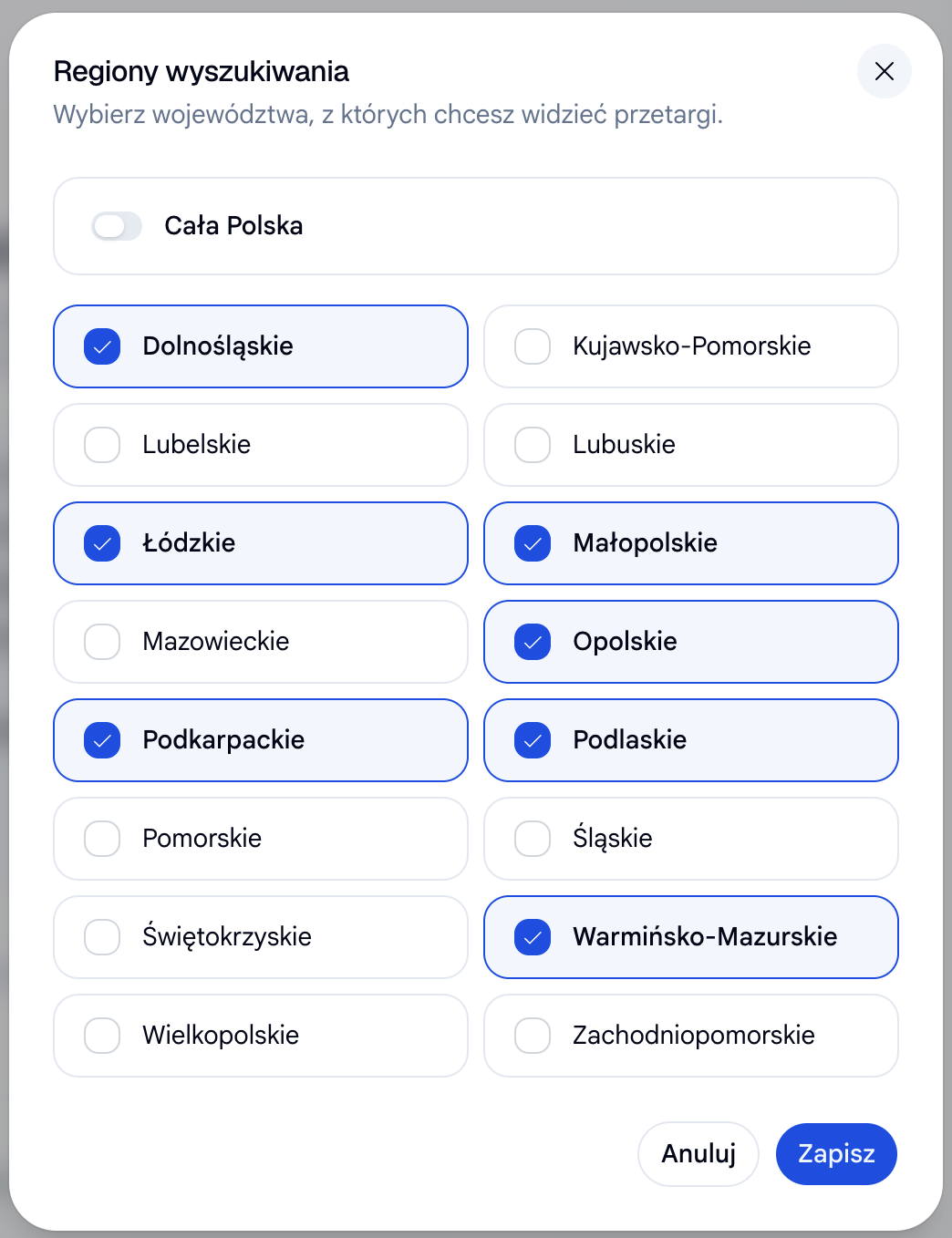
- Wybierz województwa, w których chcesz startować w przetargach - dla każdego profilu wyszukiwania możesz ustawić inny zakres geograficzny.
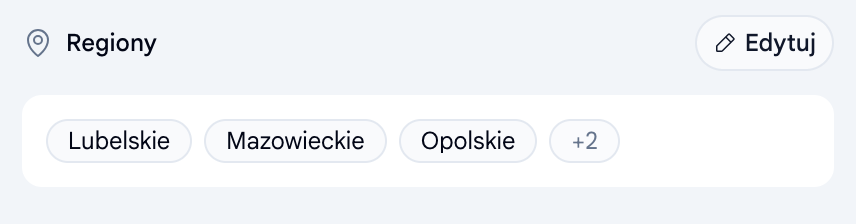
- Możesz wybrać jedno województwo, kilka, albo całą Polskę.
2.4: Kryteria analizy przetargów
Kryteria analizy to nasza odpowiedź na specyficzne potrzeby każdej branży. Pozwalają one od razu wyciągnąć z dokumentacji przetargowej informacje, które są dla Ciebie kluczowe, zanim zaczniesz głębiej analizować dany przetarg.
Każde kryterium to pytanie zapisane pełnym zdaniem - takie, na które chcesz zobaczyć odpowiedź przy każdym analizowanym postępowaniu (np. „Czy zamawiający wymaga wadium i w jakiej wysokości?”, „Jaki jest wymagany termin realizacji zamówienia?”). Odpowiedzi znajdziesz w sekcji „Twoje kryteria” w analizie postępowania, a pod każdą sekcją analizy - cytowania ze źródeł, dzięki którym sprawdzisz, z którego fragmentu dokumentacji pochodzi dana informacja.
Co stanie się z zestawami kryteriów ustawionymi dotąd osobno dla każdego profilu i jak wygląda migracja dotychczasowych kryteriów - opisujemy w Moduł 3: Przetargi - lista, widoki i szczegóły postępowania, w sekcji „Twoje kryteria w analizie”.
2.4.1: Jak formułować dobre kryteria
- Zapisuj kryterium jako pełne pytanie, na które da się odpowiedzieć na podstawie dokumentacji (np. „Jaka jest wymagana wysokość wadium?” zamiast „wadium”).
- Jedno kryterium = jedno zagadnienie. Dwa pytania wpisane w jedno pole utrudniają czytanie odpowiedzi.
- Pytaj o to, co decyduje o Twoim „tak/nie” na wczesnym etapie: warunki udziału, terminy, wymagane certyfikaty i doświadczenie, kary umowne, konieczność wizji lokalnej.
- Nie dodawaj zbyt wielu kryteriów - im dłuższa lista, tym mniej czytelna analiza. Co jakiś czas przejrzyj ją i usuń pytania, które przestały być istotne.
- Formułuj pytania tak, żeby miały sens przy wszystkich Twoich profilach - kryteria są wspólne.
2.4.2: Gdzie edytujesz kryteria
- Otwórz analizę dowolnego postępowania z listy „Przetargi” i znajdź w niej sekcję „Twoje kryteria”. To tutaj dodajesz, zmieniasz i usuwasz kryteria - wszystko odbywa się w samym widoku analizy, bez osobnego okienka.
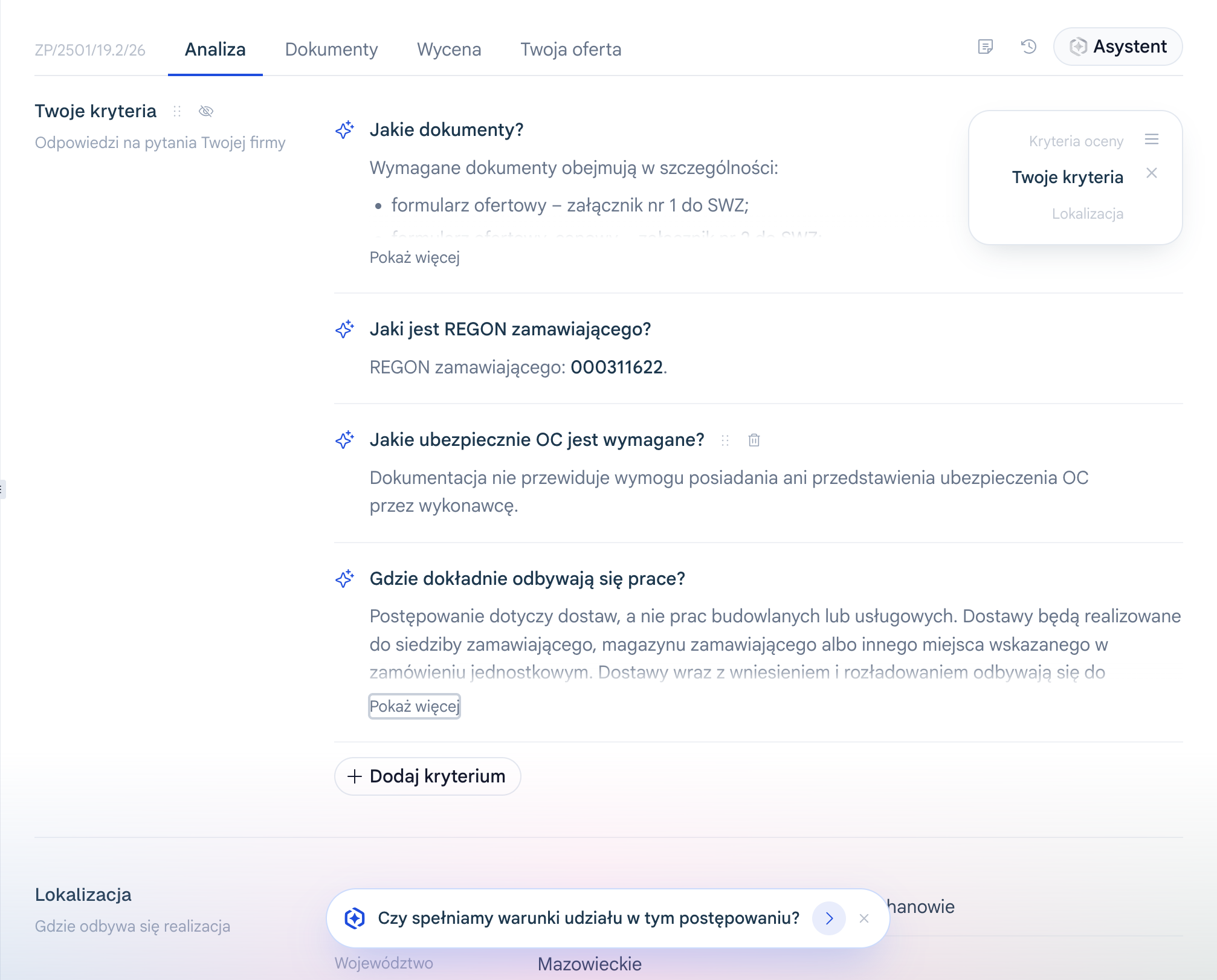
- Kolejność kryteriów ustawiasz sam - przeciągnij kryterium na nowe miejsce, żeby najważniejsze pytania były na górze. Przeciągać i chować możesz też całe sekcje analizy (w tym „Twoje kryteria”), więc jej układ dopasujesz do swojej pracy.
Szczegółową ścieżkę - jak dodać nowe kryterium, jak zmienić treść pytania i jak usunąć nieaktualne - opisujemy w Moduł 3: Przetargi - lista, widoki i szczegóły postępowania, w sekcji „Twoje kryteria w analizie”.
Nasz algorytm przeszukuje kilkanaście tysięcy źródeł informacji o zamówieniach publicznych i analizuje je pod kątem Twoich kryteriów. Odpowiedzi zobaczysz w analizie każdego postępowania w widoku Przetargi.