
3.0: Czego się nauczysz
- Jak działa widok „Przetargi” - jedno miejsce na wszystkie postępowania Twojej firmy
- Jak dostosować sekcje listy, filtry i zapisane „Widoki” do swojej pracy
- Jak zarządzać statusami, przypisaniami i działaniami grupowymi wprost z listy
- Jak wyszukiwać i dodawać postępowania z bazy Mimiry
- Jak czytać nowy widok szczegółów postępowania
- Jak analizować treść przetargów i ustawiać własne kryteria analizy
- Jak „rozmawiać” z dokumentacją danego przetargu
- Jak generować wyceny do ofert
- Jakie decyzje możesz podjąć po analizie przetargu
3.1: Widok „Przetargi” - jedno miejsce na wszystkie postępowania
Po kliknięciu „Przetargi” w menu po lewej zobaczysz wszystkie postępowania Twojej firmy - od świeżych rekomendacji Mimiry, przez przetargi, nad których ofertami pracujecie, aż po te już złożone.
Wcześniej rozdzielone miejsca - skrzynka odbiorcza, wyszukiwarka przetargów i zakładka „Twoje przetargi” - są teraz jednym widokiem. Przetargi grupują się w nim w sekcje według statusu postępowania, więc od razu wiesz, gdzie znajdziesz przetarg na danym etapie pracy.
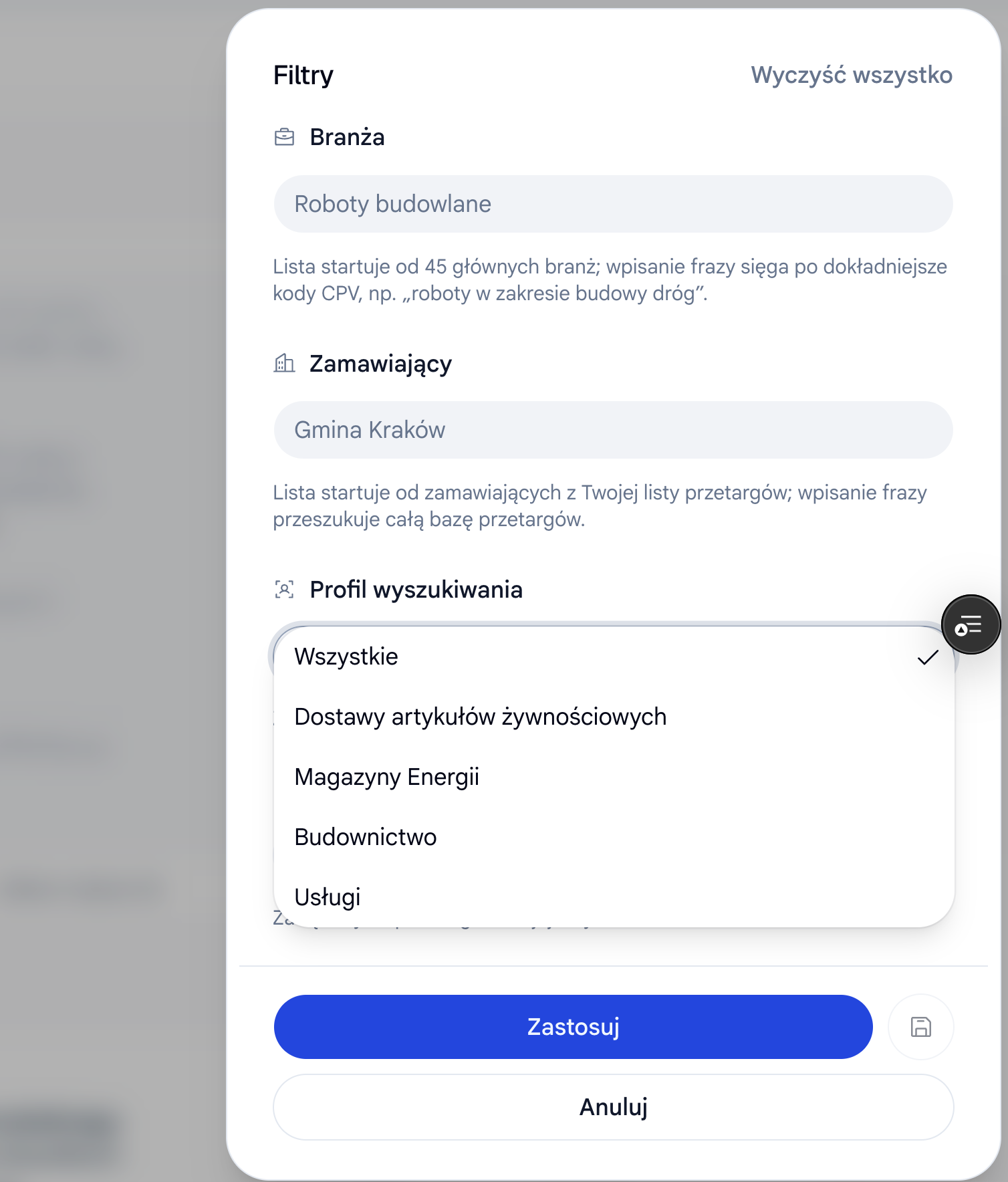
Lista pokazuje postępowania dopasowane do wybranego profilu wyszukiwania. Profil nie jest już zakładką przełączającą całą aplikację - wybierasz go jako jeden z filtrów listy (patrz sekcja 3.3).
3.1.1: Sekcja „Nowe rekomendacje
Na górze listy znajdziesz sekcję „Nowe rekomendacje”. To tutaj trafiają przetargi, które Mimira dobrała do Twojego profilu wyszukiwania, oraz postępowania dodane przez Was ręcznie z bazy Mimiry (patrz sekcja 3.5) - te drugie są oznaczone jako „Dodane”.
Przetargi dopasowujemy do Twojego profilu raz dziennie, wieczorem - wtedy pojawiają się z oznaczeniem „Nowy”.
Każdy przetarg to osobna pozycja na liście, zawierająca:
- Nazwę postępowania
- Dane i logo zamawiającego
- Termin składania ofert (jeśli został zmieniony - oznaczony na żółto)
- Oznaczenie “Nowy” jeśli nikt z Twojego zespołu jeszcze nie sprawdzał tego przetargu
- Oznaczenie gwiazdką, jeśli ktoś z Twojego zespołu dodał ten przetarg do grona ulubionych
- Oznaczenie “Dodane”, jeśli przetarg został dodany z bazy Mimiry, a nie zarekomendowany przez algorytm
- Status postępowania oraz osobę, do której przetarg jest przypisany - jedno i drugie zmienisz wprost z listy (patrz sekcja 3.4)

3.1.2: Wysokie i wszystkie dopasowania
Wśród rekomendacji rozróżniamy wysoko dopasowane przetargi, czyli te, które nasz algorytm ocenił jako precyzyjnie dopasowane do Twojego profilu, oraz wszystkie przetargi pasujące do wskazanych słów kluczowych.
Ten podział pozwala Ci upewnić się, że widzisz wszystkie ważne dla siebie postępowania. Jeśli obawiasz się, że zawęziliśmy listę zbyt rygorystycznie, sprawdź także dopasowania ściśle po słowach kluczowych.

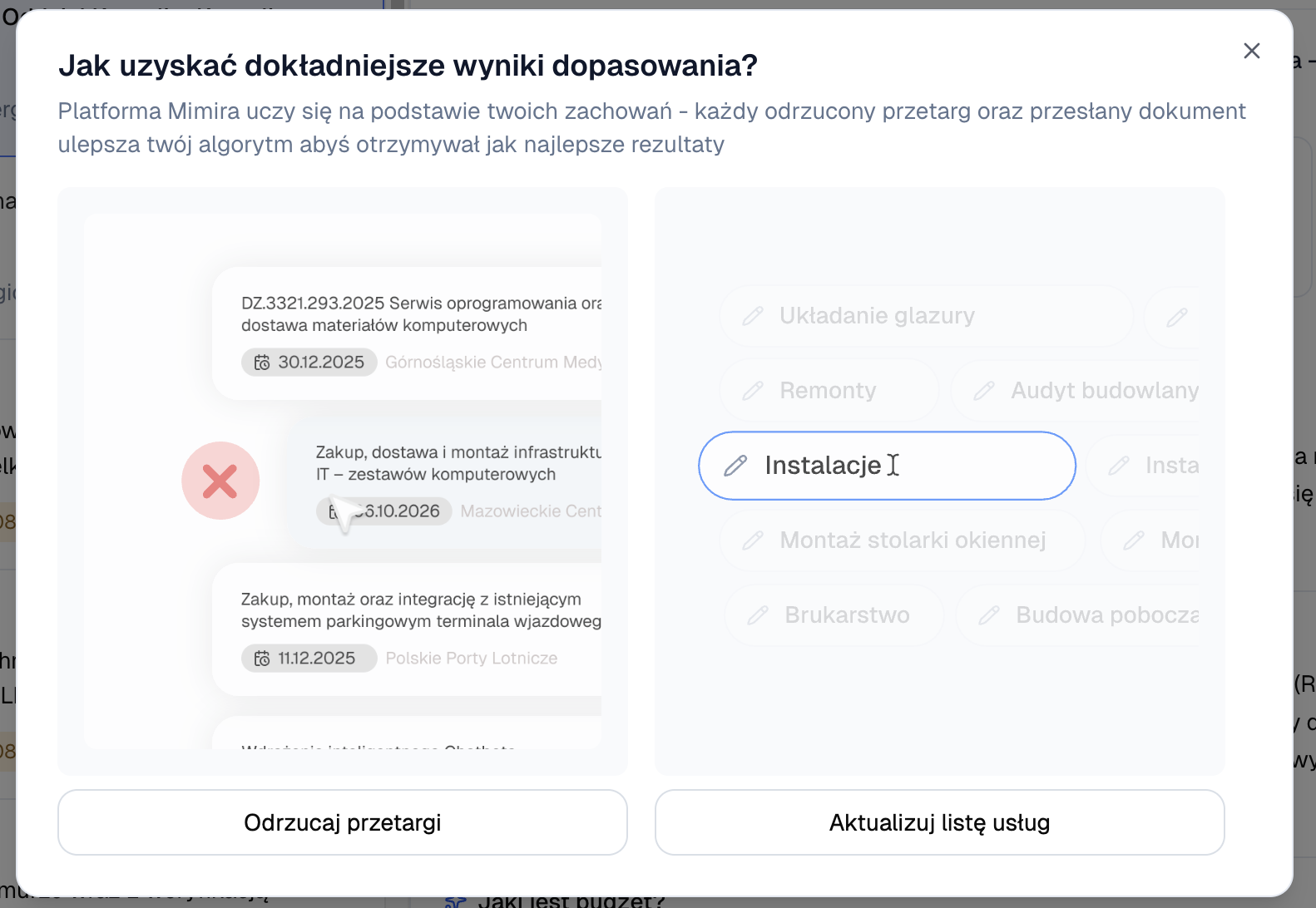
Na liście znajduje się również baner przypominający działania, które zawsze możesz podjąć, by otrzymywać jeszcze lepiej dopasowane przetargi tj. odrzucanie przetargów, które nie są dla Was interesujące (patrz sekcja 3.15), oraz aktualizacja profilu wyszukiwania.
3.2: Sekcje listy i dostosowanie widoku
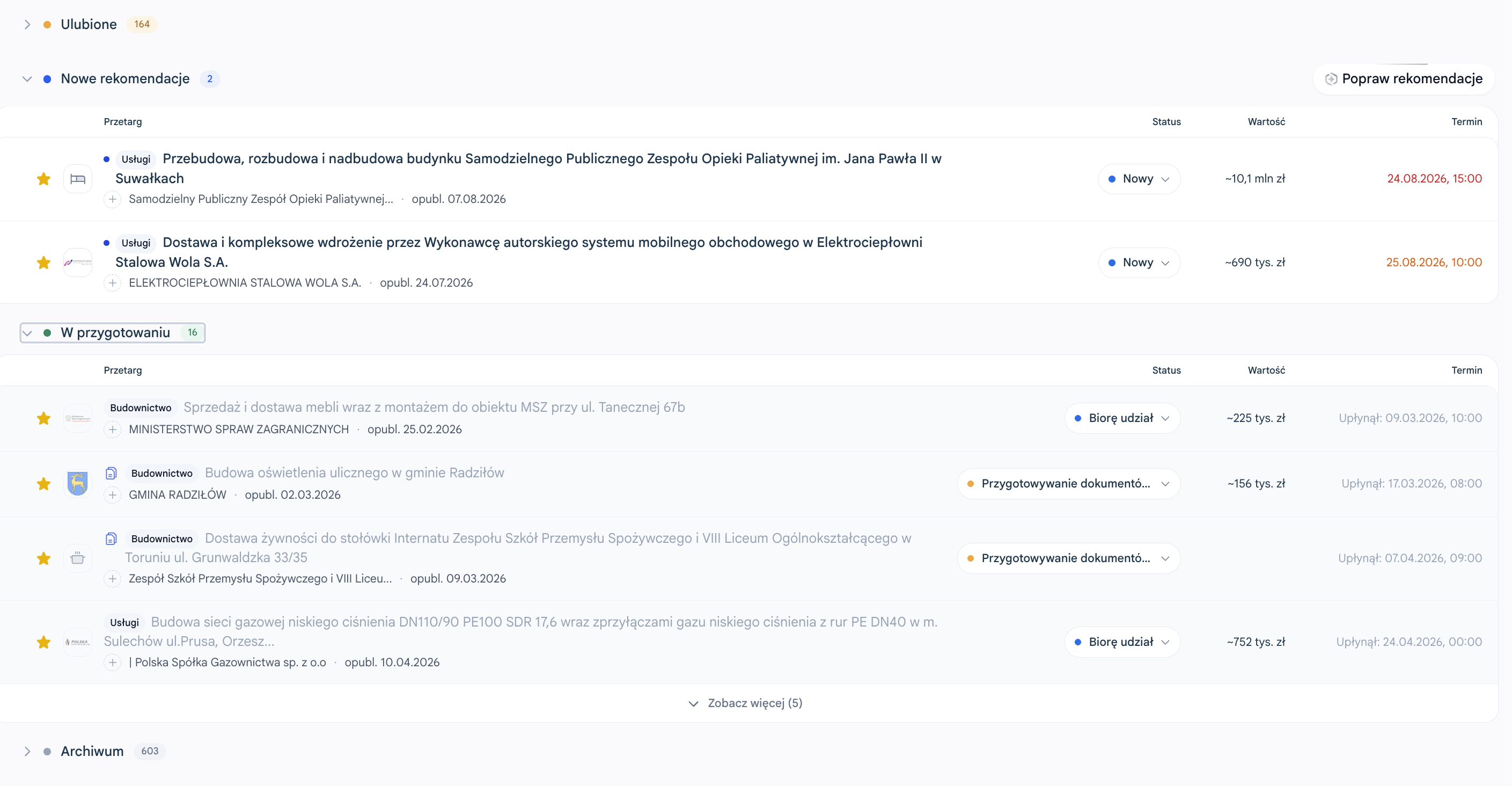
Przetargi na liście grupują się w sekcje według statusu postępowania - osobno nowe rekomendacje, osobno postępowania w analizie, osobno te, nad których ofertami pracujecie, i tak dalej.
- Każdą sekcję możesz zwinąć i rozwinąć - jeśli na danym etapie właśnie nie pracujesz, zwiń sekcję i nie zajmuje Ci miejsca na ekranie.
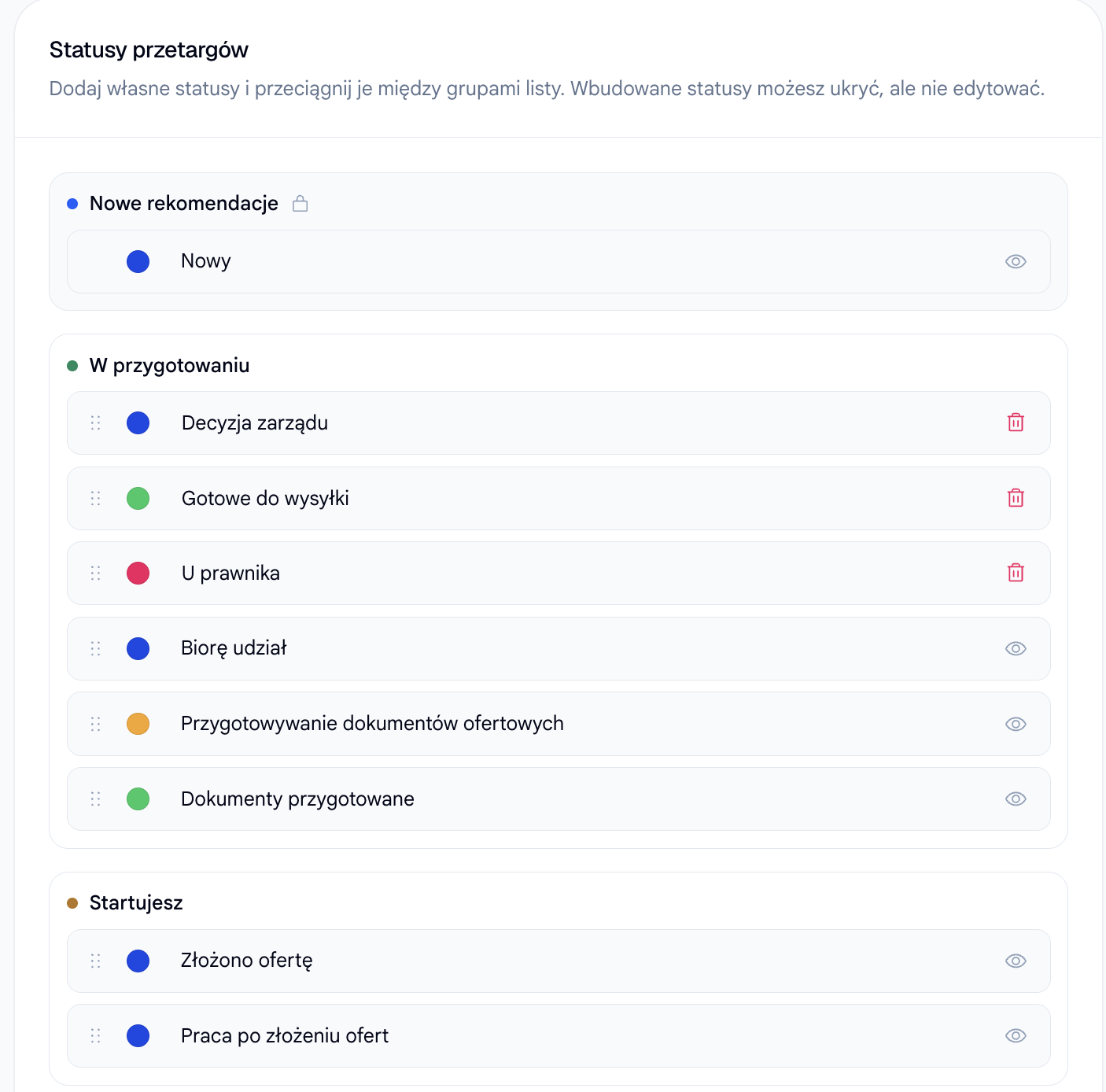
- Możesz ustawić, jakie statusy trafiają do której sekcji - dopasuj podział do tego, jak faktycznie wygląda proces w Twojej firmie.
- Możesz ustawić, ile przetargów wyświetla się w sekcji domyślnie - żeby najważniejsze sekcje zajmowały więcej miejsca, a mniej istotne tylko sygnalizowały, że coś w nich jest.
Dzięki temu listę konfigurujesz pod siebie.
3.3: Filtry, profile jako filtr i zapisywane „Widoki”
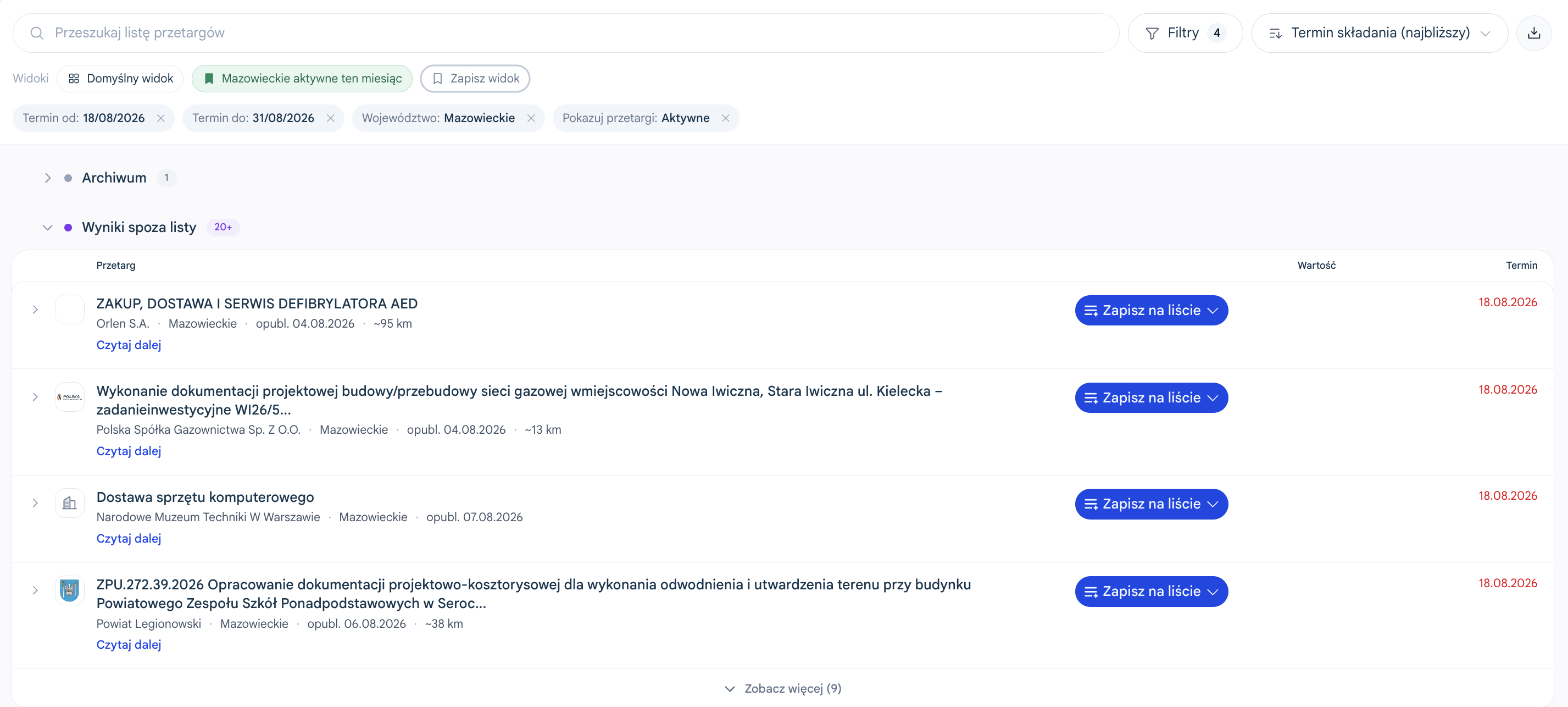
Filtry są w nowym widoku wyeksponowane nad listą i ujednolicone: tak samo filtrujesz wyniki wyszukiwania w bazie Mimiry, jak i przetargi już obecne na Twojej liście. Filtrować możesz m.in. po branżach, zamawiających i województwach.
3.3.1: Pasek nad listą

Nad listą przetargów znajdziesz trzy elementy:
- Pole wyszukiwania - pozwala szybko odnaleźć przetarg na Twojej liście (aktualnych postępowań lub archiwum) oraz wyszukać postępowania, których na niej jeszcze nie ma, w bazie Mimiry (patrz sekcja 3.5).
- Filtry - zawężają listę do przetargów spełniających wskazane warunki. Ustawiony zestaw filtrów możesz zapisać jako „Widok” (patrz punkt 3.3.4).
- Eksport - pobiera listę przetargów na Twój komputer (patrz punkt 3.3.6).
3.3.2: Dostępne filtry
- data publikacji informacji o przetargu - zakres dat np. przetargi ogłoszone w terminie od 1 do 31 stycznia 2026 roku
- termin składania ofert - zakres dat np. przetargi z terminem składania ofert od 10 do 20 maja 2026 roku
- województwo - przetargi z określonych regionów np. tylko z województwa mazowieckiego i pomorskiego
- przypisany do - przetargi przypisane tylko do określonych użytkowników (członków Twojego zespołu)
- tylko ulubione - wyłącznie przetargi oznaczone przez Ciebie lub innego członka zespołu gwiazdką
- tylko nowe - wyłącznie przetargi, które nie zostały jeszcze przejrzane przez żadnego z członków Twojego zespołu
- odległość w kilometrach od siedziby — przetargi z lokalizacją realizacji w wybranej odległości od adresu Twojej firmy (ustawianego w Ustawieniach ogólnych). Pozwala zawęzić listę po wstępnym dopasowaniu profilu — np. tylko przetargi w promieniu 50 km od biura
- branża — kategorie, dla których chcesz zobaczyć wyniki (np. budownictwo, maszyny rolnicze). Branże pokrywają się z kodami CPV; możesz zaznaczyć wiele branż na różnym poziomie szczegółowości, rozwijając listy lub wyszukując interesujące Cię kategorie
- AI: Twoje branże — lista branż przygotowana przez Mimirę na podstawie Twojego profilu wyszukiwania
- zamawiający (organizacja) — nazwa konkretnego zamawiającego. Nazwa może się delikatnie różnić między postępowaniami (np. rozwinięcie skrótu formy prawnej „S.A.” vs „spółka akcyjna”) - w takich przypadkach warto zaznaczyć kilka podobnych nazw
- status postępowania — np. tylko te przetargi, nad których ofertami właśnie pracujecie
- profil wyszukiwania — patrz punkt 3.3.3
- termin upływa w przyszłym tygodniu / w tym miesiącu — skróty do najpilniejszych postępowań
Widok „Przetargi” otwierasz przyciskiem „Przetargi” na lewym pasku nawigacji.
3.3.3: Profil wyszukiwania jako filtr
Profile wyszukiwania nie są już osobnymi „instancjami” aplikacji - nie przełączasz między nimi całego kontekstu platformy. Profil wybierasz jako jeden z filtrów listy przetargów: możesz oglądać postępowania z jednego profilu, z kilku albo ze wszystkich naraz. Przycisk filtrów znajdziesz u góry po prawej stronie.
3.3.4: Zapisywane „Widoki”
Raz ustawiony zestaw filtrów możesz zapisać jako „Widok” i wracać do niego jednym kliknięciem - np. „budownictwo, mazowieckie, termin w tym miesiącu” albo „przetargi przypisane do mnie”. Zapisane widoki oszczędzają Ci ustawiania tych samych filtrów od nowa przy każdym wejściu na listę. Do tworzenia widoków służy przycisk “Zapisz widok”
3.3.5: Sortowanie listy
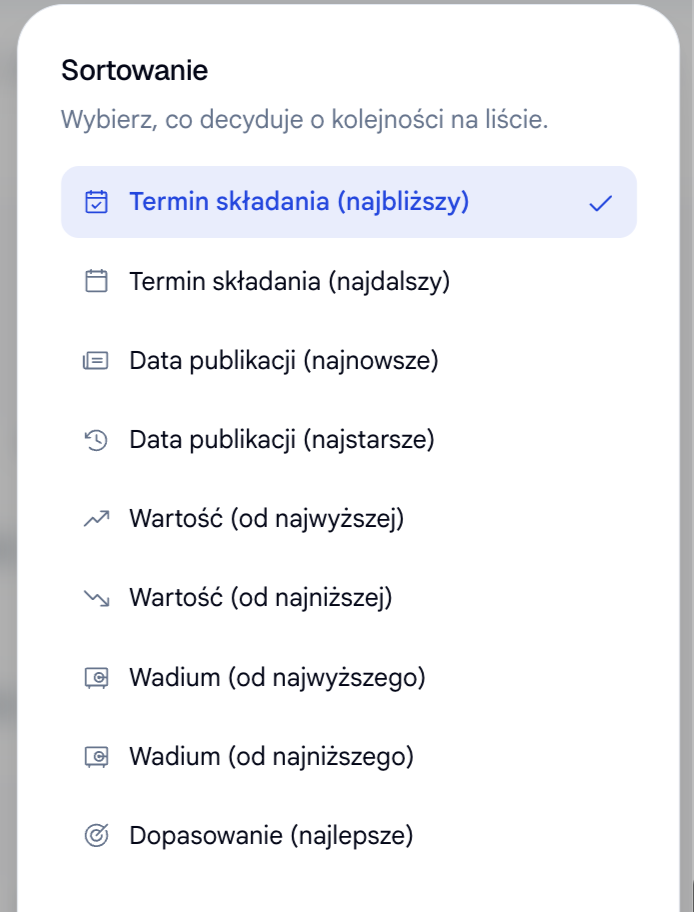
Zastosowanie filtrów spowoduje, że na liście pojawią się wyłącznie przetargi, które spełniają określone przez Ciebie warunki. Dodatkowo możesz ustawić sortowanie przetargów, tak by pojawiły się wg kolejności:
- terminu składania ofert - najpierw przetargi, gdzie trzeba złożyć oferty 20 kwietnia, następnie 22 kwietnia, 4 maja itd.
- terminu ogłoszenia przetargu - najpierw przetargi, które zostały ogłoszone 1 marca, potem 7 marca i 3 kwietnia.
Sortowanie w pierwszej kolejności wpływa na przetargi oznaczone gwiazdką, a dopiero potem na pozostałe. Dlatego przetarg z gwiazdką ogłoszony 5 kwietnia pojawi się przed przetargiem bez gwiazdki ogłoszonym 31 marca.
3.3.6: Eksport listy przetargów
Nad listą znajdziesz też przycisk eksportu. Po jego kliknięciu zapytamy Cię o liczbę przetargów, które chcesz pobrać. Po zatwierdzeniu pobierzesz je w formacie .xlsx (Microsoft Excel) na swój komputer. Wybrane przetargi możesz też pobrać hurtowo, zaznaczając je na liście (patrz sekcja 3.4).
3.4: Praca na liście - statusy, przypisania i działania grupowe
Większość codziennych czynności wykonasz bez wchodzenia w szczegóły postępowania - wprost z listy.
3.4.1: Statusy postępowań
Każdy przetarg ma przypisany status, który możesz zmienić w dowolnym momencie: kliknij status przy przetargu i wybierz nowy. Status decyduje też o tym, w której sekcji listy przetarg się pokazuje (patrz sekcja 3.2).
Jeśli przygotowane przez nas statusy nie odpowiadają Waszej codziennej pracy, możesz stworzyć własne statusy. Możesz także ukryć nieużywane statusy, klikając ikonę oka przy wybranym statusie w ustawieniach.
3.4.2: Informacje, które edytujesz wprost z listy
Na liście przetargów samodzielnie edytujesz:
- finalną wartość Waszej oferty (tylko do Waszej informacji)
- wartość oferty, która wygrała w tym przetargu (tylko do Waszej informacji)
- notatki wewnętrzne
- przypisanego użytkownika, czyli osobę odpowiedzialną za przetarg po Waszej stronie
3.4.3: Działania grupowe
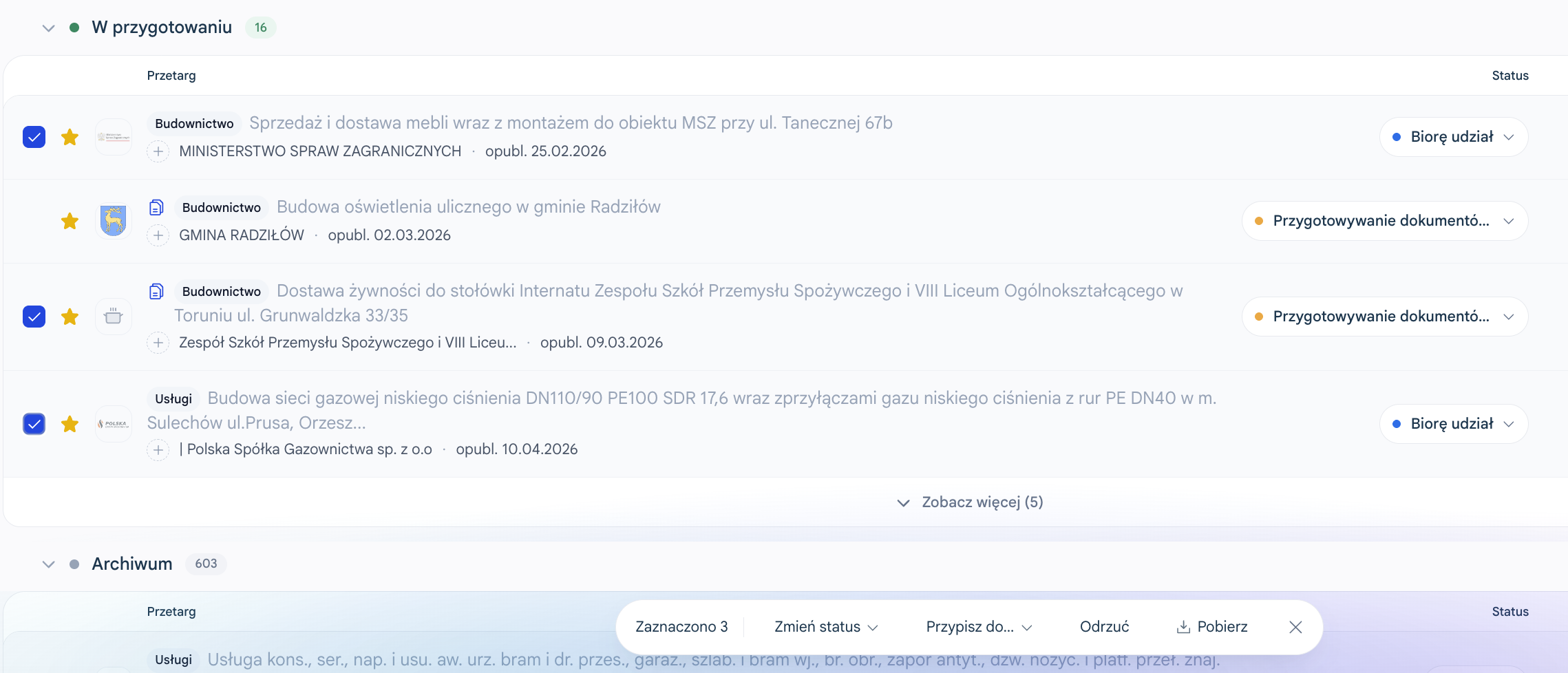
Możesz zaznaczyć wiele przetargów naraz i wykonać na nich jedną operację:
- przypisać je do konkretnego użytkownika
- pobrać je
- zmienić status
- odrzucić je (patrz sekcja 3.15)
To wygodne np. przy porannym przeglądzie nowych rekomendacji: zaznaczasz wszystkie nietrafione postępowania i odrzucasz je jednym kliknięciem, zamiast wchodzić w każde osobno.
3.5: Wyszukiwanie i dodawanie przetargów z bazy postępowań
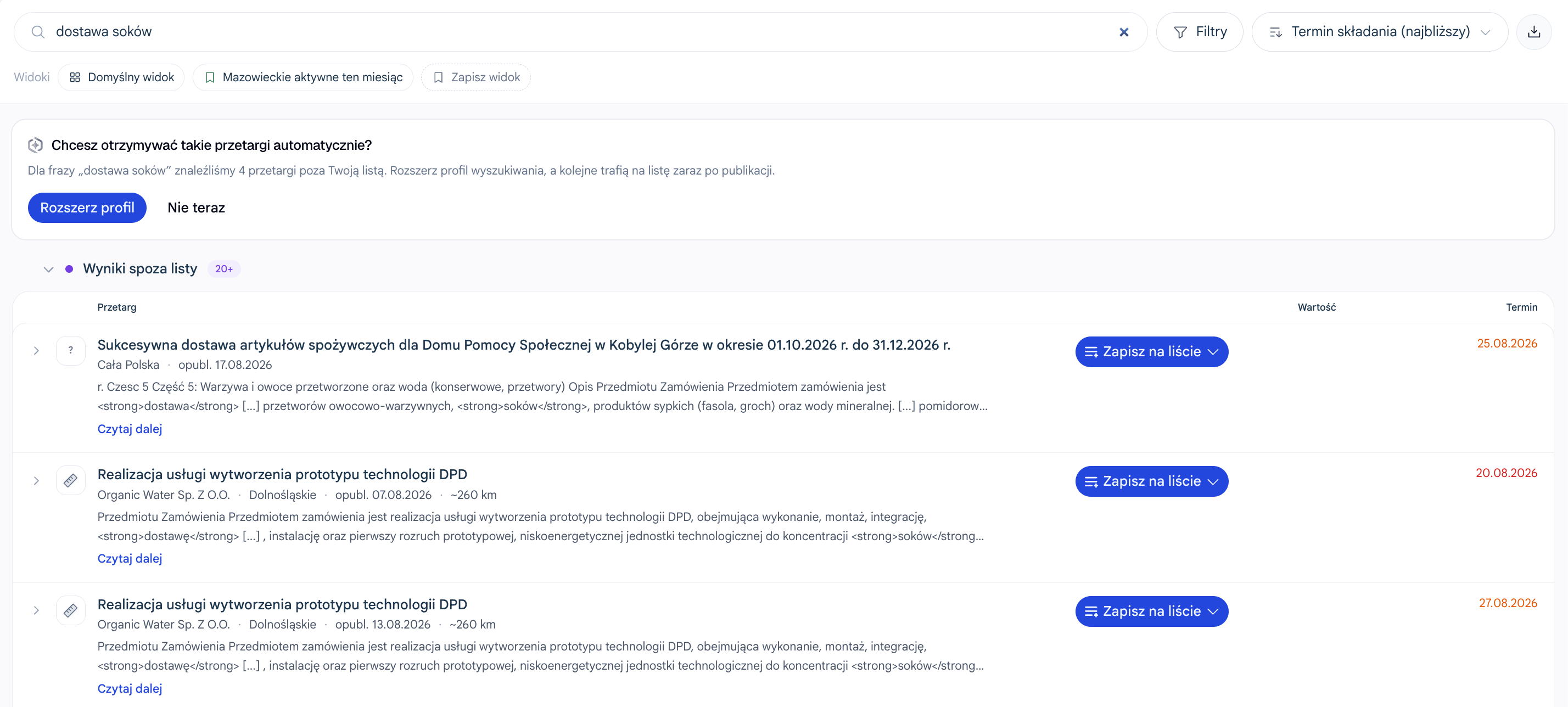
Twoja lista to nie wszystko, czym dysponuje Mimira. Wyszukiwanie w bazie postępowań Mimiry jest wbudowane w widok „Przetargi” - jeśli szukasz przetargu, którego nie ma na Twojej liście, znajdziesz i dodasz go bez przechodzenia do osobnej zakładki.
3.5.1: Rekomendacje a baza postępowań
Postępowania w sekcji „Nowe rekomendacje” to te, które Mimira wybrała dla Ciebie na bazie profilu wyszukiwania i przeanalizowała z uwzględnieniem Twoich kryteriów. Jest ich mniej, ale częściej okazują się strzałem w dziesiątkę.
Baza postępowań to z kolei dostęp do całego zbioru danych Mimiry. Przetargów znajdziesz tu z pewnością więcej, ale będą mniej dopasowane do profilu Twojej firmy. Przydaje się to zwłaszcza wtedy, gdy chcesz poszukać szerzej albo rozważasz rozszerzenie działalności o nowe obszary i sprawdzasz, czy są na nie zamówienia publiczne.
3.5.2: Jak szukać
Wpisz w polu wyszukiwania dowolną frazę, np. „fotowoltaika” (nie musisz jej odmieniać przez przypadki - Mimira doskonale sobie z tym sama poradzi).
System przeszuka wszystkie aktywne postępowania w bazie Mimiry, tj. takie, gdzie nie upłynął jeszcze termin składania ofert. Baza jest codziennie uzupełniana o nowe zamówienia z ponad 10 tys. źródeł takich jak e-Zamówienia, TED czy strony internetowe i biuletyny informacji publicznej poszczególnych urzędów.
Wyniki zawężasz tymi samymi filtrami, których używasz na liście przetargów - branżami, zamawiającymi, województwami czy terminem składania ofert (patrz sekcja 3.3).
3.5.3: Dodawanie przetargu do listy
Jeśli któryś z przetargów okaże się dla Ciebie ciekawy, otwórz jego pełną analizę, a następnie dodaj go do swojej listy, poprzez przycisk “Zapisz na liscie”
Po dodaniu przetarg trafia do sekcji „Nowe rekomendacje” i jest oznaczony jako „Dodane” - dzięki temu wiadomo, że nie zarekomendował go algorytm, ale ktoś z zespołu dopisał go świadomie. Od tego momentu pracujesz na nim tak samo jak na rekomendacji: masz pełną analizę, Asystenta AI, wycenę i generowanie dokumentów ofertowych.
3.6: Widok szczegółów postępowania - nowy układ
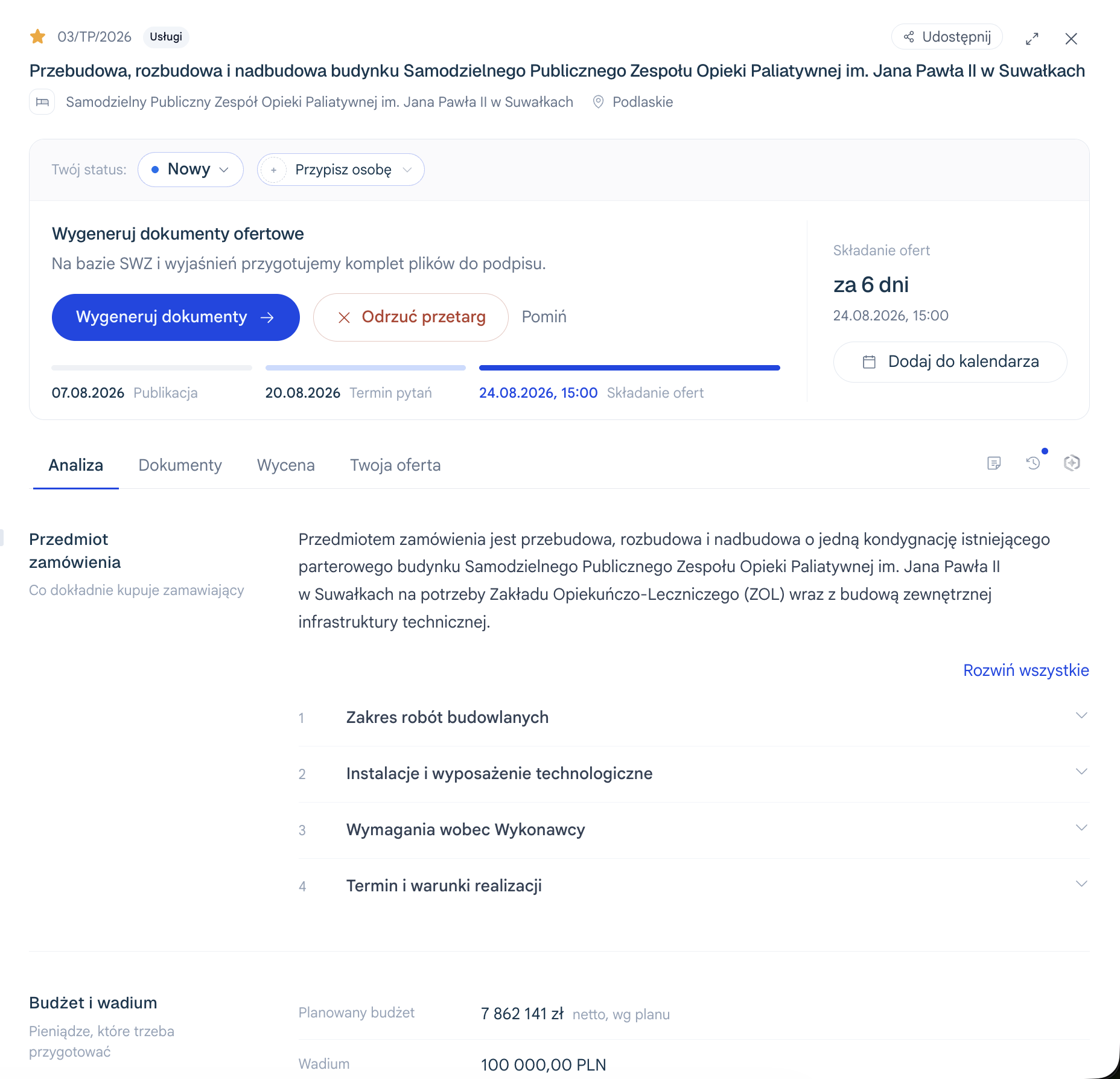
Po kliknięciu w dowolny przetarg na liście otworzysz widok szczegółów postępowania. Jeśli masz wysoką rozdzielczość ekranu, widok wyświetli się na całym ekranie.
Na samej górze zobaczysz najważniejsze informacje o postępowaniu, wyraźnie oznaczony „następny krok” oraz terminy - nie musisz ich szukać w głębi analizy.
Poniżej znajdziesz taby połączone z analizą: zamiast jednego długiego scrolla przechodzisz między analizą, dokumentami przetargowymi (patrz sekcja 3.9) i pozostałymi zakładkami postępowania. Wewnątrz analizy działa nowa nawigacja po sekcjach, dzięki której szybko przeskoczysz do interesującego Cię fragmentu.
Jeżeli w danym postępowaniu występuje podział na oddzielne części, po kliknięciu w każdą z nich zobaczysz poświęconą jej analizę. Jeżeli takiego podziału nie ma, od razu udostępnimy analizę dla całego przetargu.
3.7: Analiza - sekcje, customizacja i cytowania
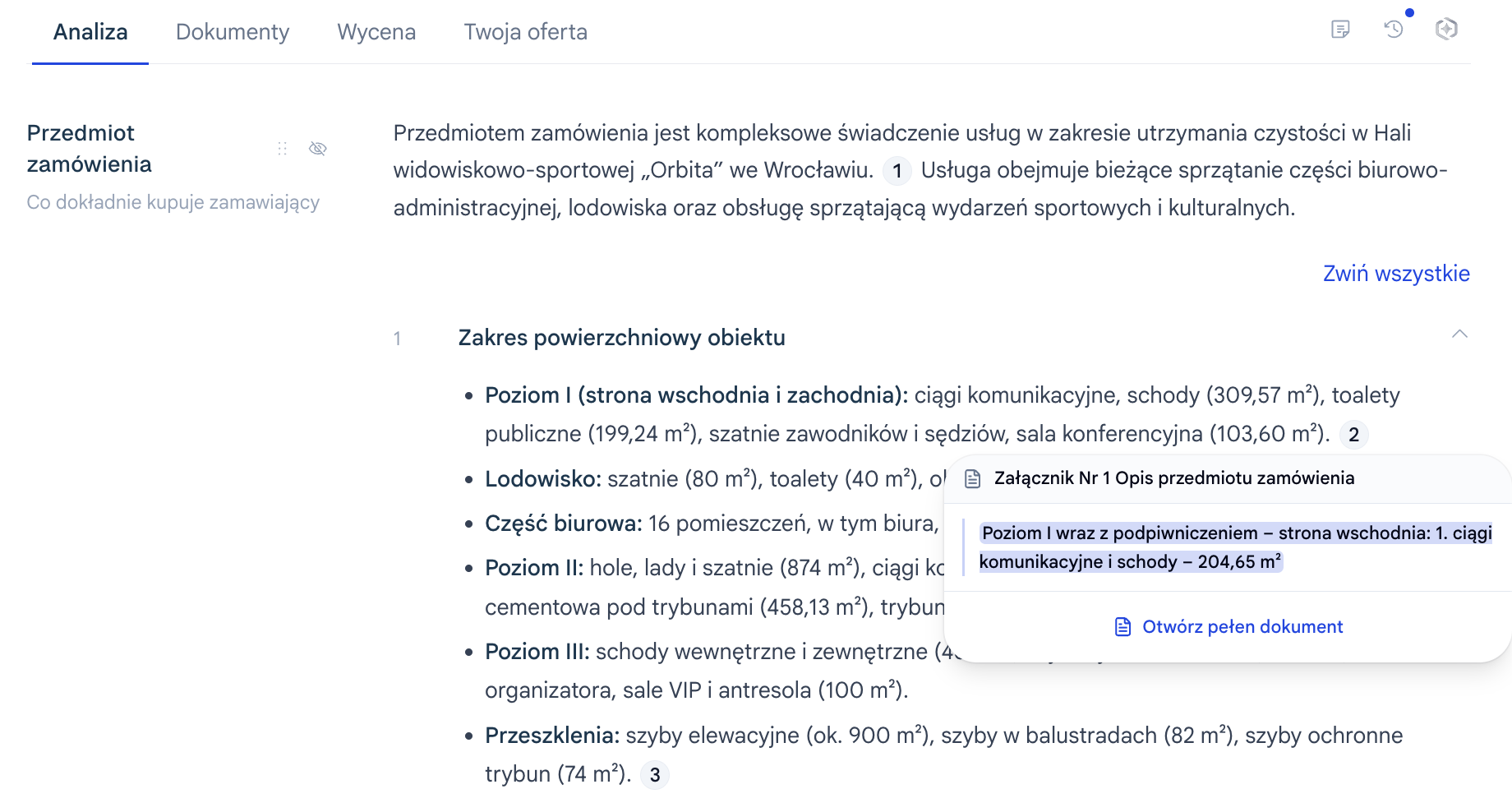
Analiza jest przestronna i zoptymalizowana pod komfort czytania - sekcje są od siebie wyraźnie oddzielone, a najważniejsze dane wyeksponowane.
Analizę ułożysz pod siebie: sekcje możesz przeciągać, zmieniając ich kolejność, oraz chować te, z których w Waszej pracy nie korzystacie. Firma budowlana i firma sprzątająca nie muszą patrzeć na ten sam układ.
Pod każdą sekcją znajdziesz cytowania - fragmenty dokumentacji, z których pochodzi dana informacja. Zamiast wierzyć analizie na słowo, możesz sprawdzić źródło każdej odpowiedzi.
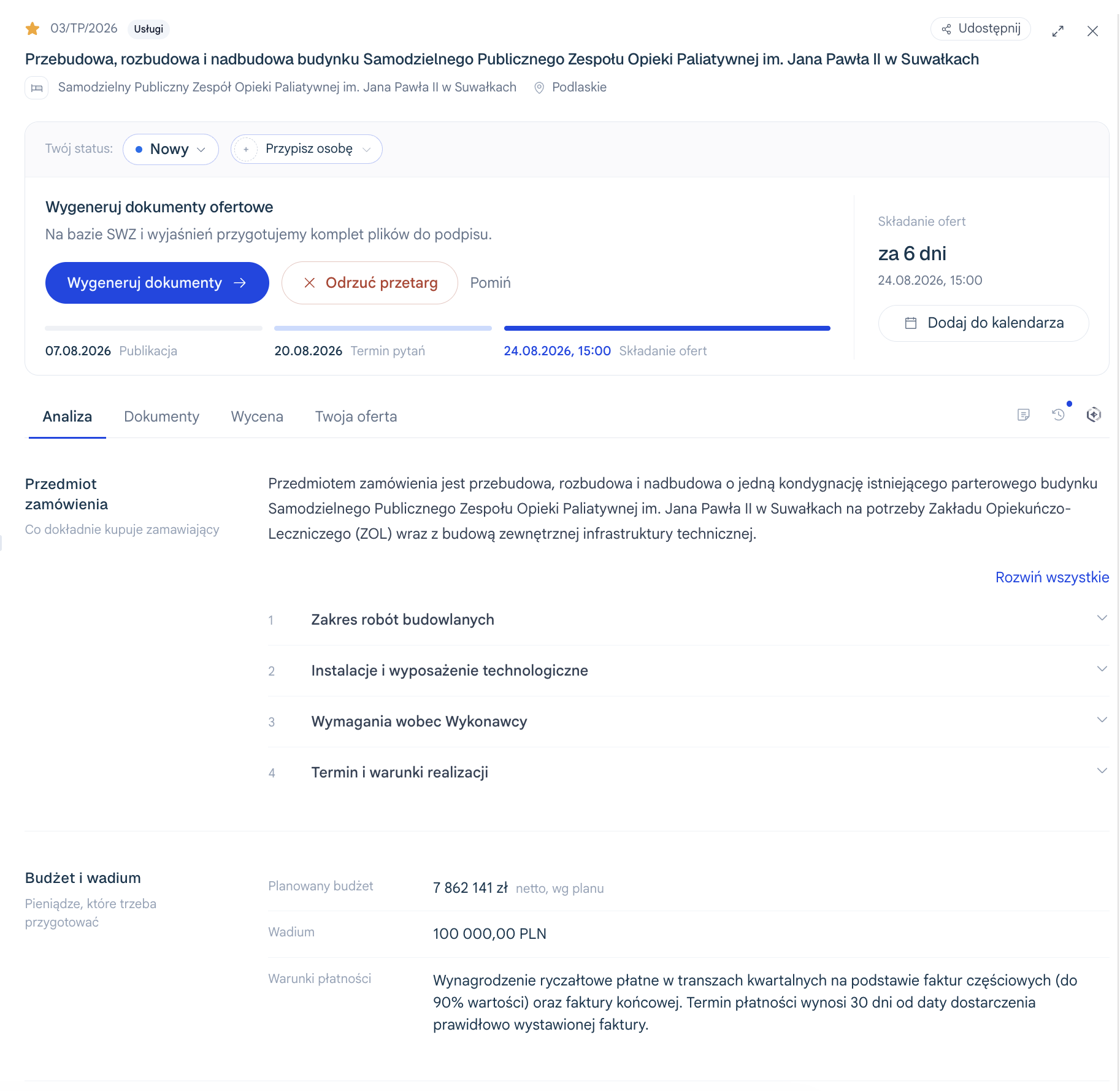
Na analizę postępowania składają się:
3.7.1: Informacje podstawowe
- termin zadawania pytań do zamawiającego - jeśli chcesz wyjaśnić jakieś kwestie przed złożeniem oferty
- wadium - czy trzeba je pokryć by wziąć udział w przetargu i jeśli tak, to w jakiej kwocie
- województwo - gdzie nastąpi wykonanie zamówienia publicznego
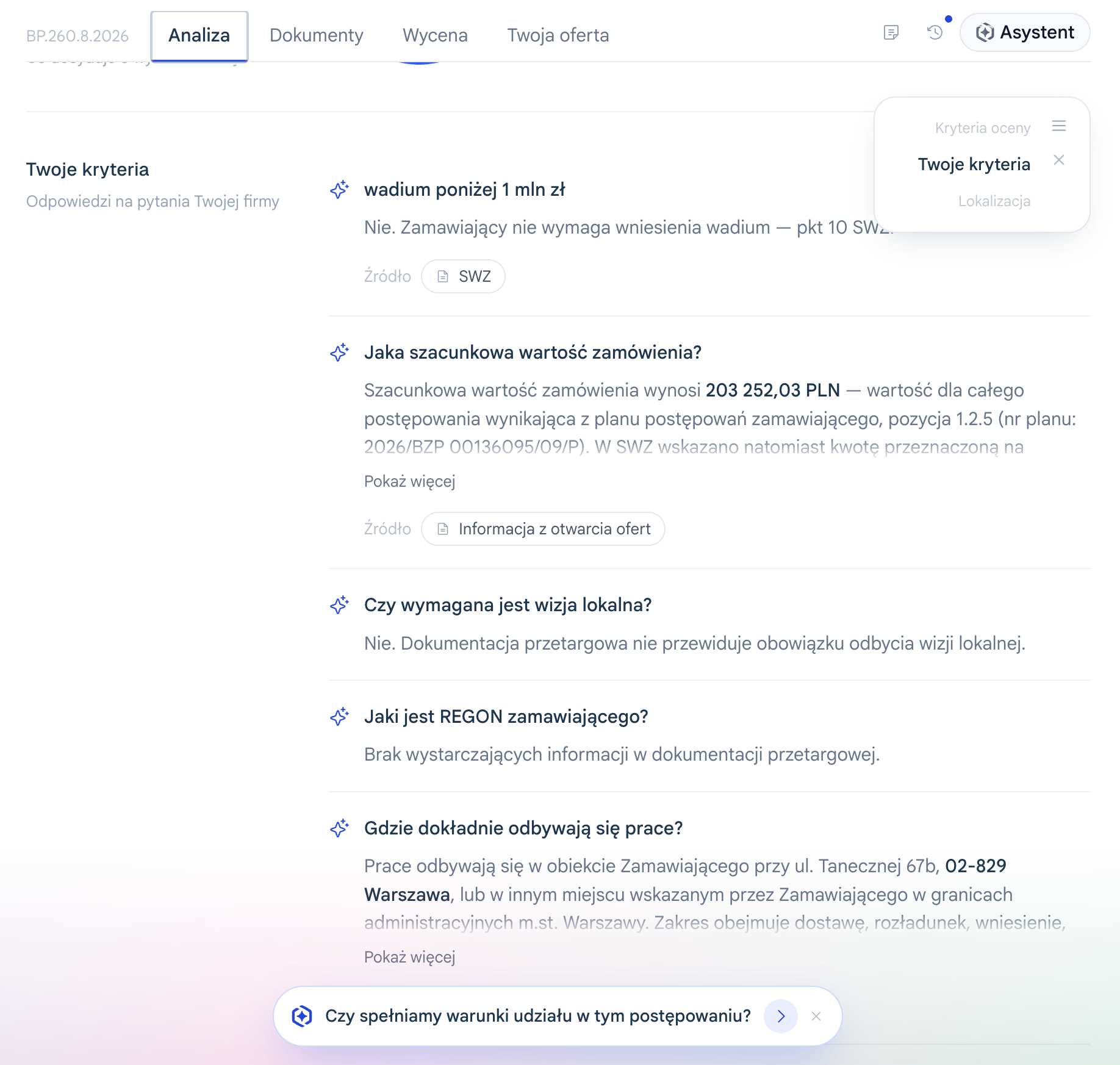
3.7.2: Twoje kryteria — odpowiedzi na pytania wybrane przez Ciebie jako kryteria analizy. Kryteria są wspólne dla wszystkich profili wyszukiwania, a edytujesz je bez wychodzenia z analizy (patrz sekcja 3.8)
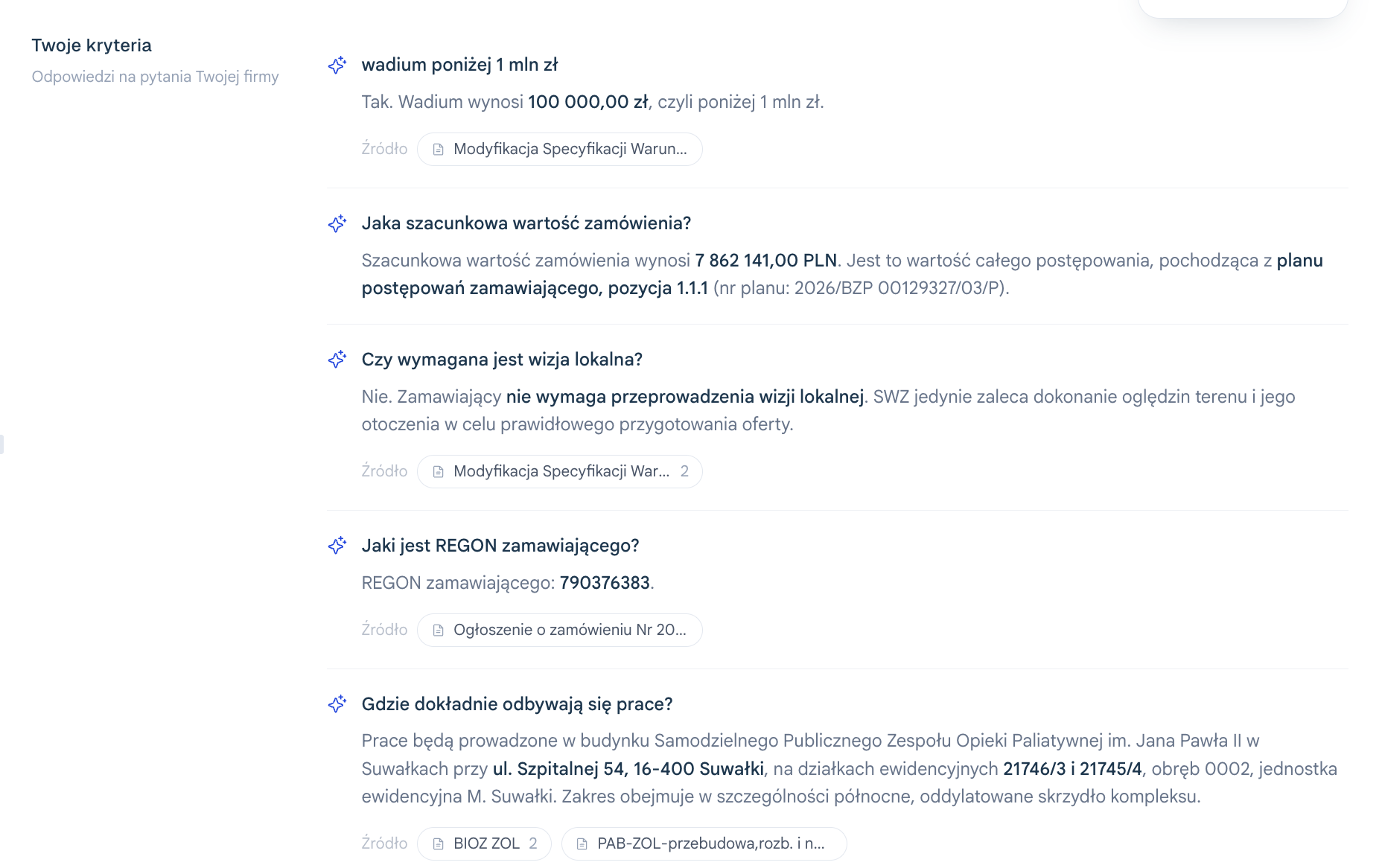
3.7.3: Kryteria oceny ofert — co zamawiający będzie brał pod uwagę, jakie wagi przypisał poszczególnym kryteriom i co trzeba zrobić, by zdobyć maksymalną punktację (szczegóły widoczne są zawsze po kliknięciu w dane kryterium)

3.7.4: Wycena — możesz w kilka minut wygenerować przybliżoną wycenę dla danego przetargu na podstawie danych historycznych z podobnych przetargów oraz aktualnych danych rynkowych → więcej szczegółów znajdziesz w sekcji 3.11 „Wyceny do ofert”
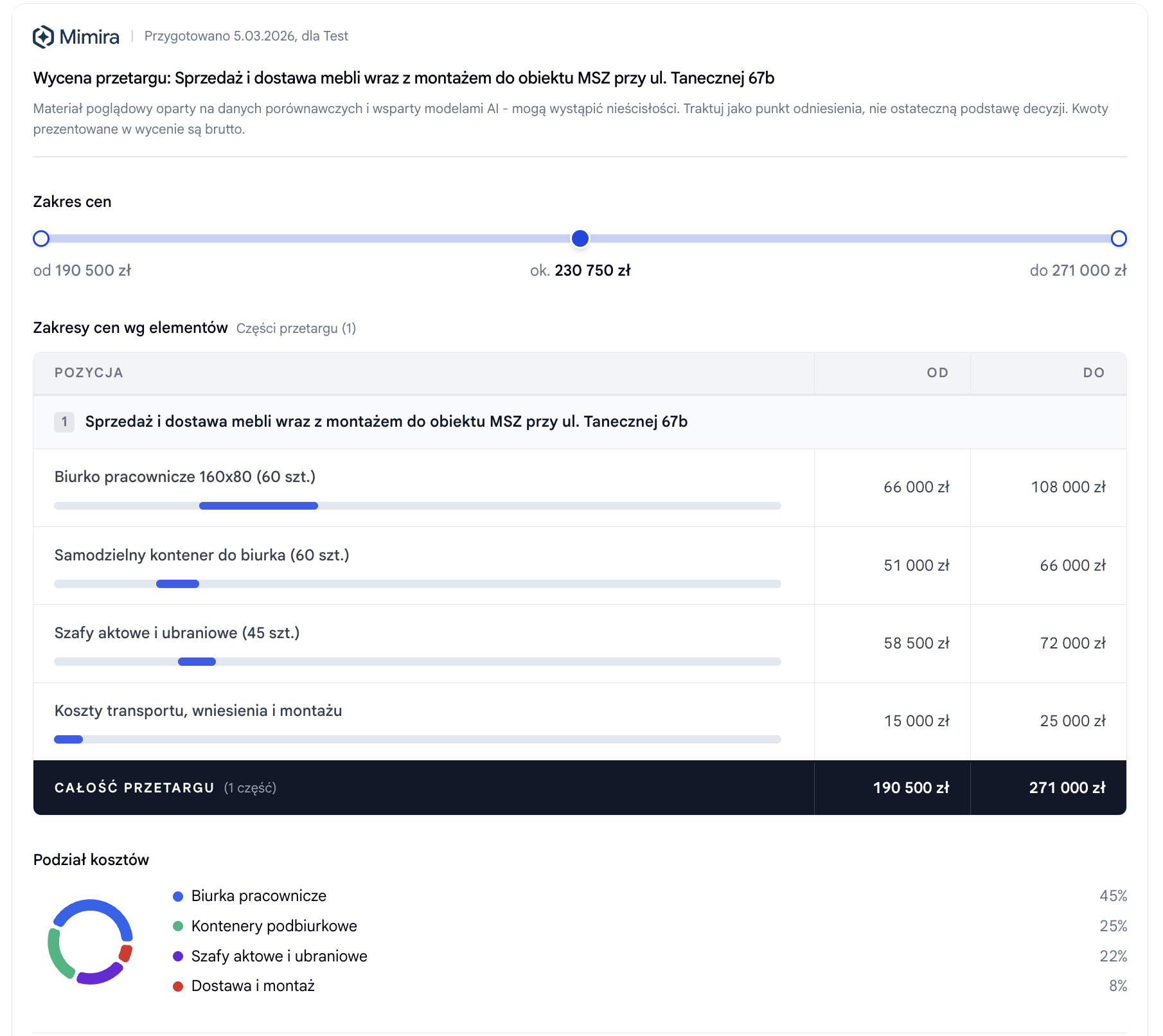
3.7.5: Opis przedmiotu zamówienia — jego szczegółowa analiza podzielona na rozwijane zakładki
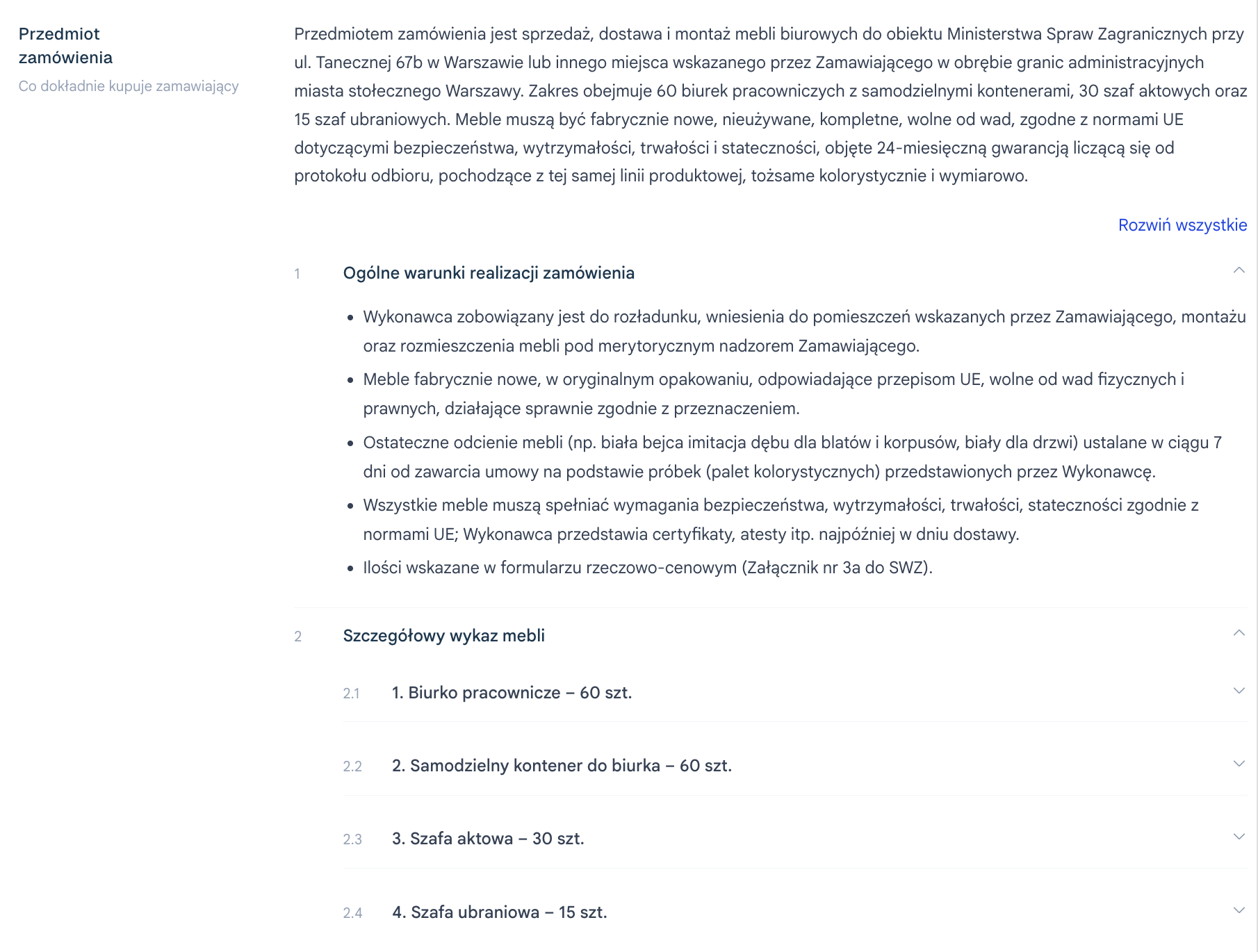
3.7.6: Pozostałe warunki - najważniejsze informacje dot. prawno-finansowych aspektów przetargu oraz link do strony, na której opublikowano dany przetarg.
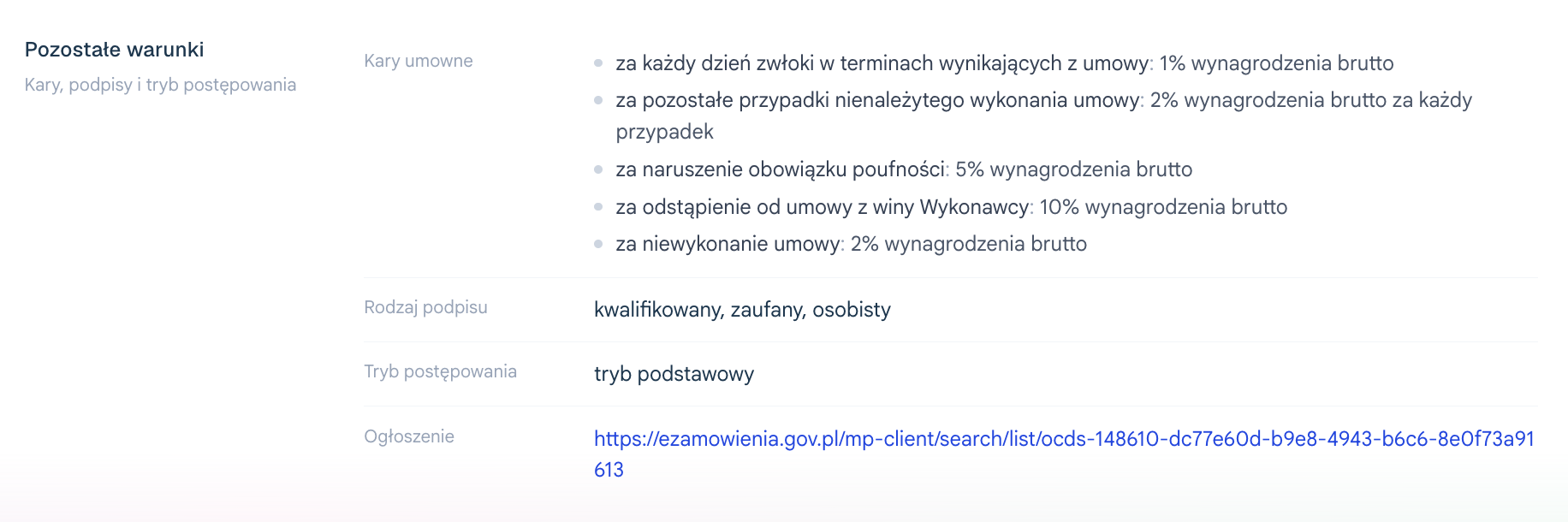
3.8: Twoje kryteria w analizie
Twoje kryteria to pytania, które Mimira zadaje dokumentacji każdego postępowania w Twoim imieniu - np. „czy wymagane jest doświadczenie w obiektach zabytkowych?”. Odpowiedzi znajdziesz w analizie jako osobną sekcję (patrz punkt 3.7.2).
Co możesz zrobić z kryteriami:
- edytować je bezpośrednio w widoku analizy - bez popupu i bez przechodzenia do osobnego ekranu; efekt widzisz od razu w otwartym postępowaniu
- zmieniać ich kolejność - najważniejsze pytania ustaw na górze, żeby odpowiedzi na nie czytać pierwsze
- dodawać i usuwać kryteria - zapisane kryteria obowiązują we wszystkich obecnych i kolejnych postępowaniach
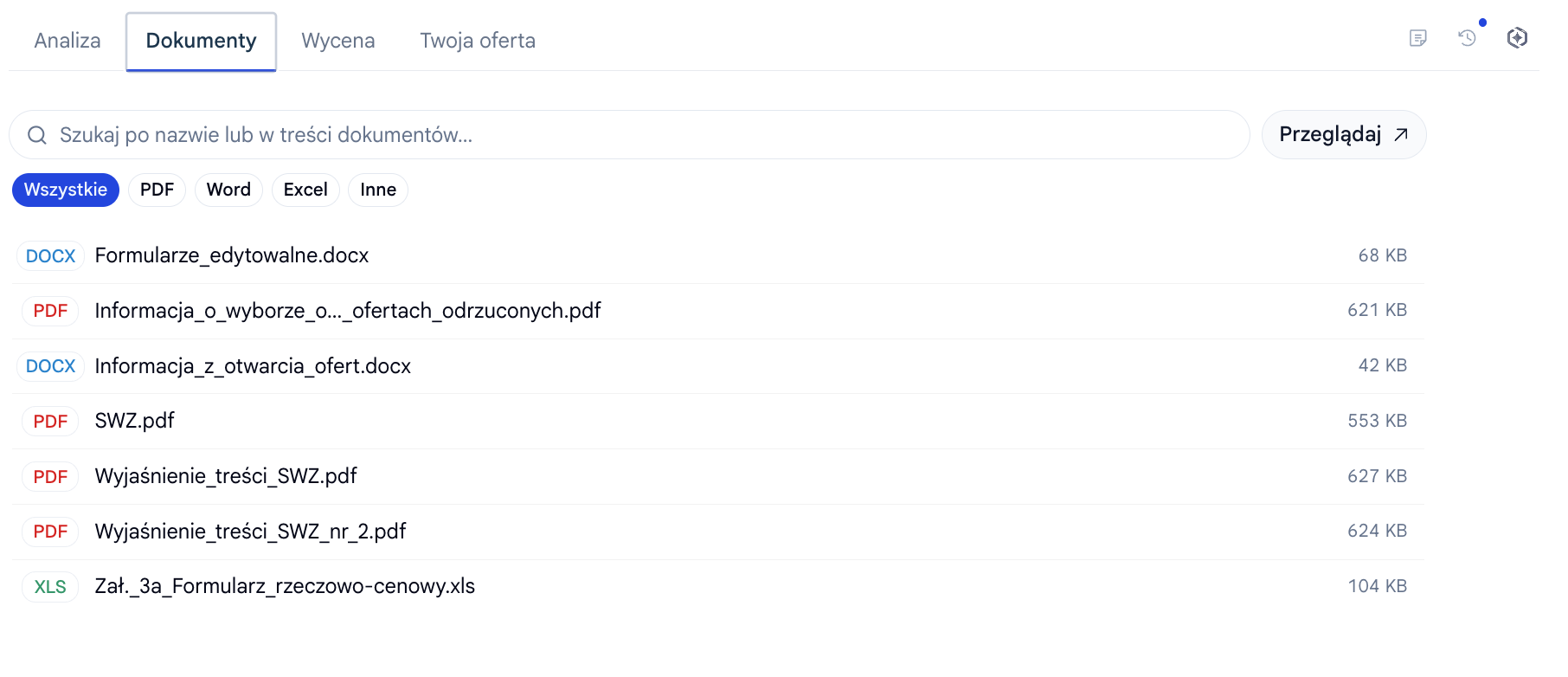
3.9: Dokumenty przetargowe
Dokumenty mają w widoku szczegółów postępowania własną zakładkę. Znajdziesz w niej:
- dokumentację opublikowaną przez zamawiającego (SWZ, załączniki, odpowiedzi na pytania)
- dokumenty ofertowe wygenerowane przez Mimirę - nie musisz ich szukać w innym miejscu platformy
Dzięki temu wszystko, co dotyczy jednego postępowania - także to, co przygotowaliście - leży w jednym miejscu.
Jak zlecić przygotowanie dokumentów ofertowych i co dokładnie Mimira generuje, opisujemy w Module 4.
3.10: Asystent AI w analizie
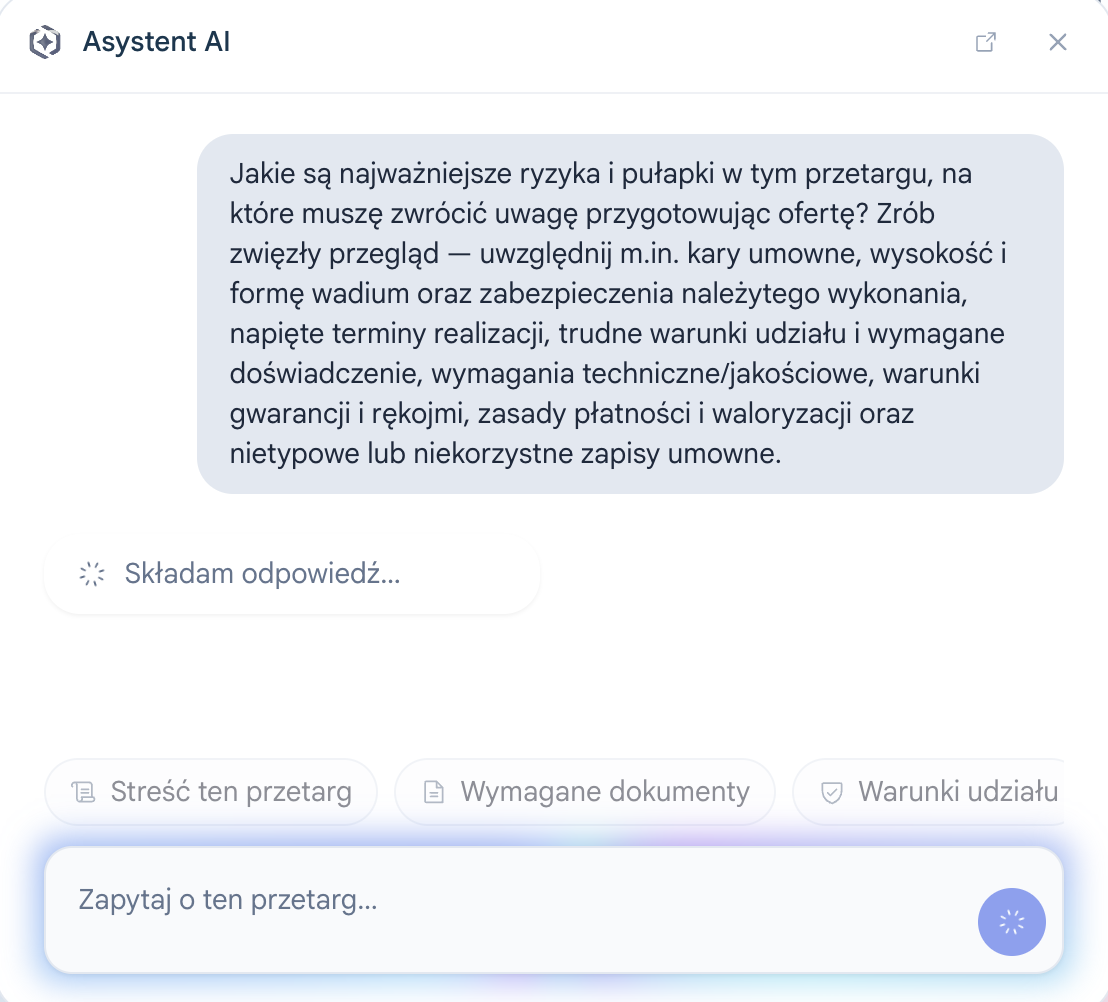
Jeżeli po zapoznaniu się z analizą postępowania masz jeszcze jakieś pytania, zawsze możesz je zadać naszemu Asystentowi AI. Jest dostępny bezpośrednio z poziomu analizy - nie musisz otwierać osobnej zakładki ani wychodzić z opisu postępowania, żeby z niego skorzystać.
Asystent AI Mimiry to inteligentny czatbot, który ma dostęp wyłącznie do dokumentów danego przetargu. Dzięki temu jest odporny na tzw. halucynacje (nie wymyśla odpowiedzi) i zawsze podaje, z którego fragmentu dokumentu przetargowego wyciągnął informację, której potrzebujesz.
Asystent może np.:
- streścić dokumentację przetargową w kilka sekund
- sprawdzić wymagania wobec wykonawcy (doświadczenie, referencje, wadium)
- odpowiedzieć na szczegółowe pytania o specyfikację przedmiotu zamówienia
3.11: Wyceny do ofert
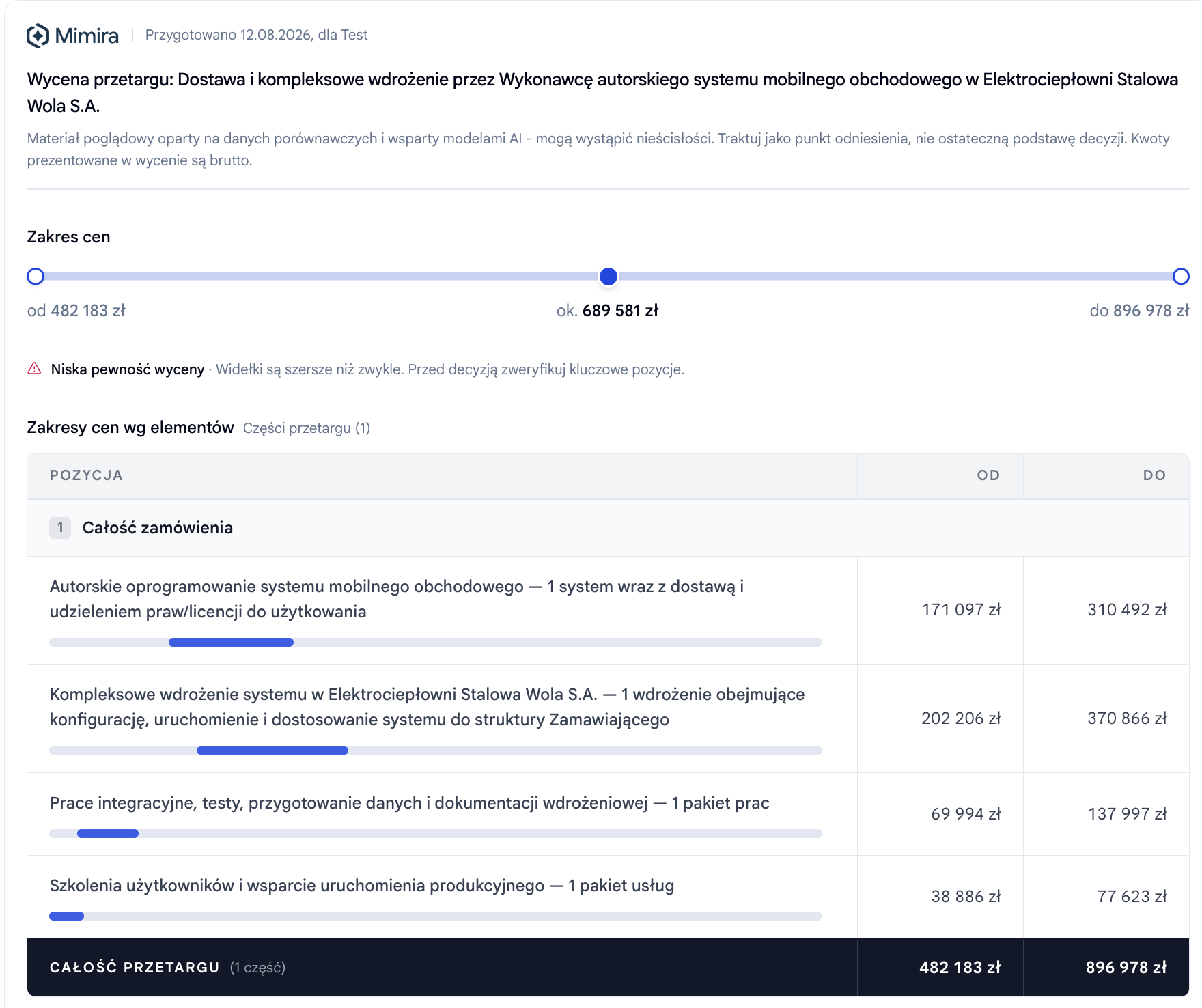
Wycenę uruchamiasz z sekcji „Wycena” w analizie postępowania (patrz punkt 3.7.4). Mimira umożliwia sprawne wygenerowanie przybliżonej wyceny dla danego przetargu, analizując w tym celu:
- prace i materiały niezbędne do wykonania danego zamówienia
- ceny tych elementów w ramach podobnych przetargów w przeszłości
- aktualnych informacji i wycen rynkowych.
Po wejściu w raport szczegółowy zobaczysz dokładną analizę jak Mimira doszła do każdej ceny oraz otrzymasz bezpośrednie linki do źródeł, na których się oparła. Każdą wycenę możesz pobrać jako plik PDF.
3.12: Aktualizacje przetargu
W zamówieniach publicznych zdarza się, że zamawiający zmienia treść dokumentów przetargowych z własnej inicjatywy lub na skutek pytań od firm zainteresowanych udziałem w danym postępowaniu. Takie zmiany mogą bardzo istotnie wpłynąć na to, czy warto starać się o dane zamówienie i dlatego śledzimy je dla Ciebie w Mimirze.
Aktualizacje widzisz wewnątrz analizy, przy tych informacjach, których dotyczą - nie musisz szukać osobnego przycisku ani pilnować mrugającej kropki.
3.12.1: Zmiana terminu składania ofert
W przypadku zmiany terminu (w zdecydowanej większości przypadków jest to przedłużenie), nowy termin w Mimirze jest dodatkowo oznaczony kolorem żółtym.
3.12.2: Zmiana treści dokumentów przetargowych i publikacja odpowiedzi na pytania
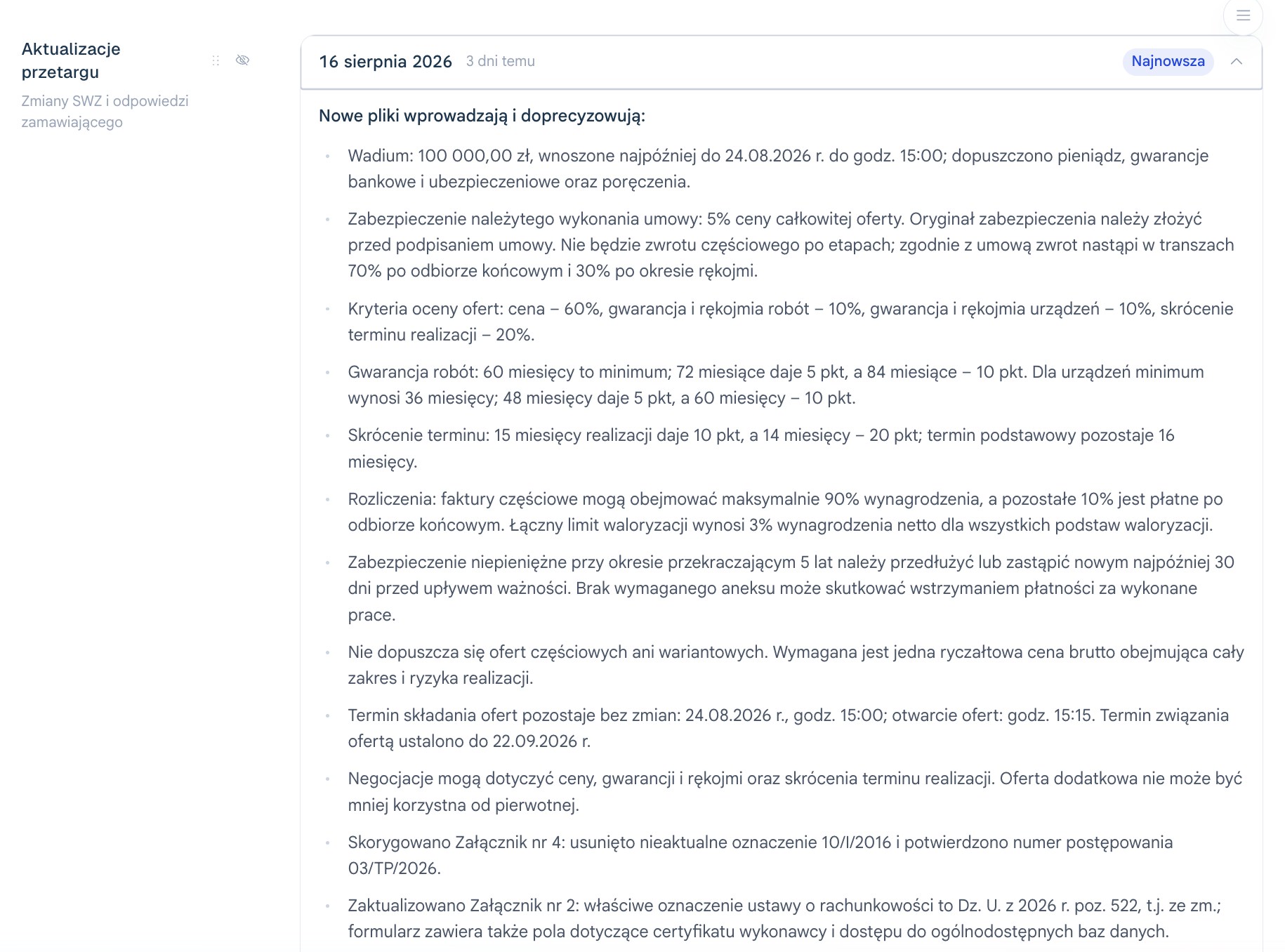
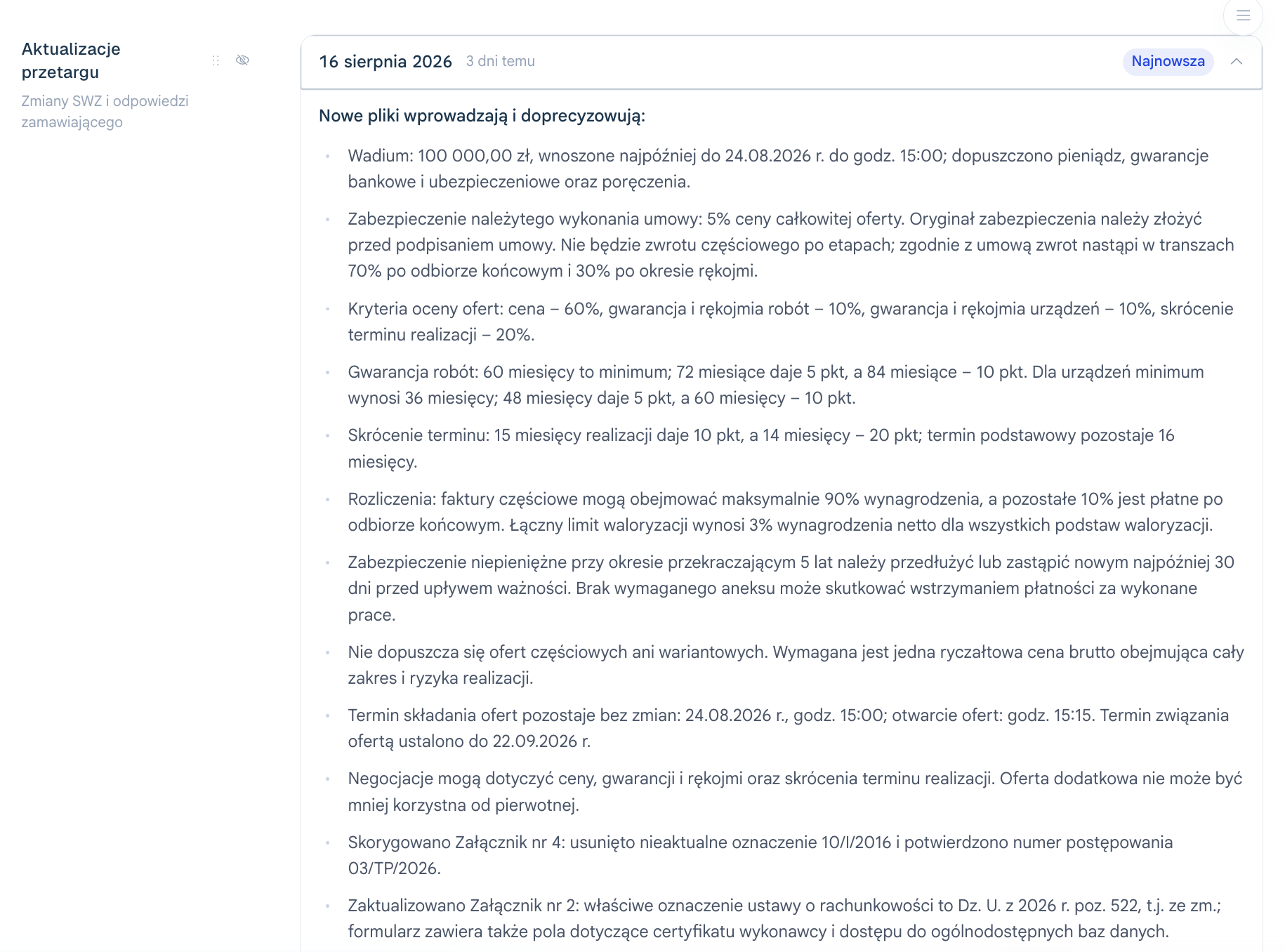
Jeśli zamawiający opublikował nowe dokumenty albo odpowiedzi na pytania, zobaczysz to w analizie razem z podsumowaniem zmian w sekcji Aktualizacje Przetargu - dzięki temu od razu wiesz, czego dotyczą i czy wpływają na Waszą decyzję o udziale w postępowaniu.
3.13: Analiza rynku w analizie postępowania
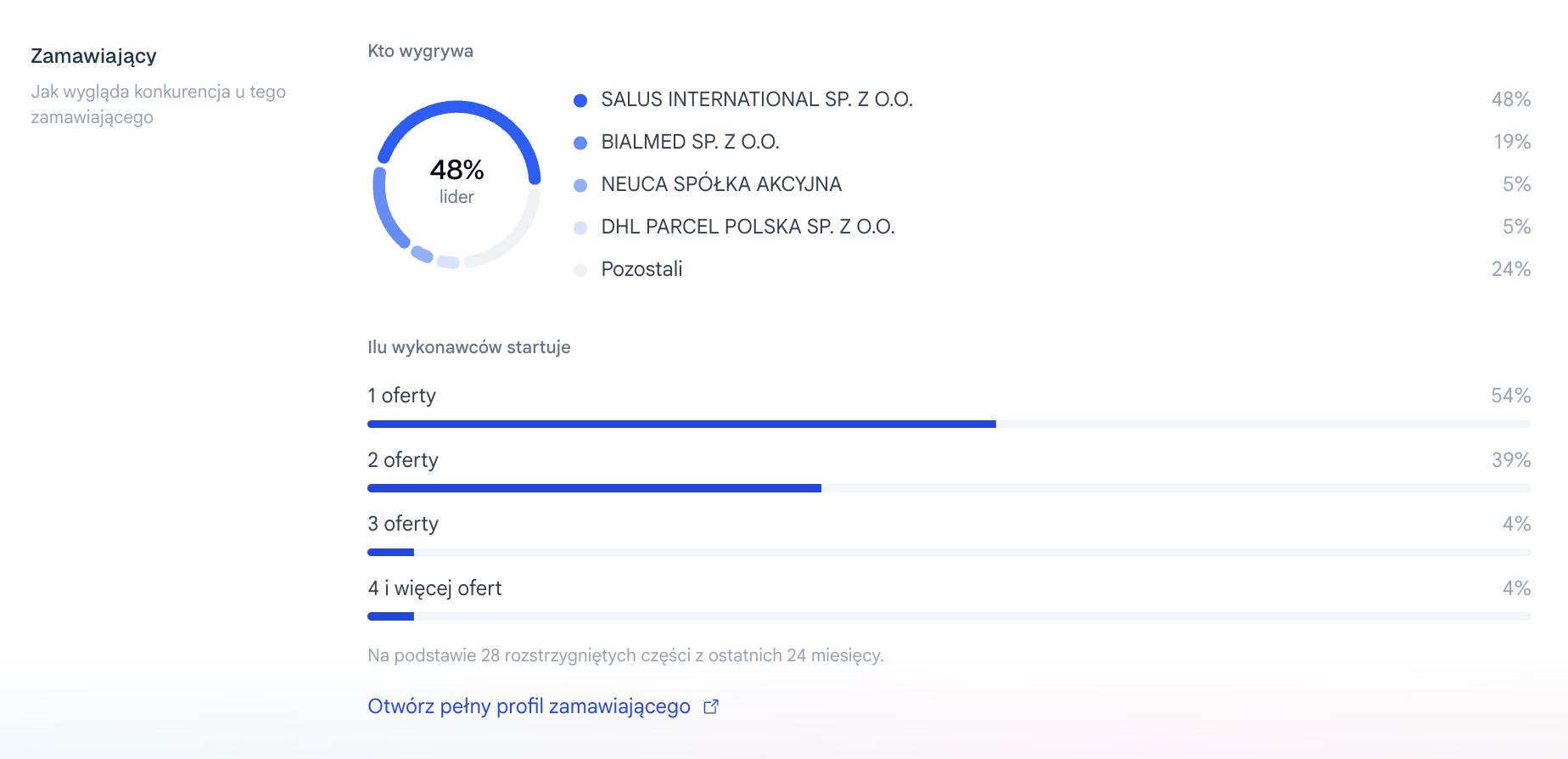
Jeśli Twoja firma ma wykupiony moduł Analiza rynku, w analizie postępowania zobaczysz jego własną sekcję - dane rynkowe czytasz razem z analizą przetargu, bez przechodzenia do osobnego modułu.
Sekcja jest dostępna wyłącznie dla firm z wykupioną Analizą rynku. Co dokładnie znajdziesz w tym module i jak z niego korzystać, opisujemy w Module 8.
3.14: Panel decyzji i działania na postępowaniu
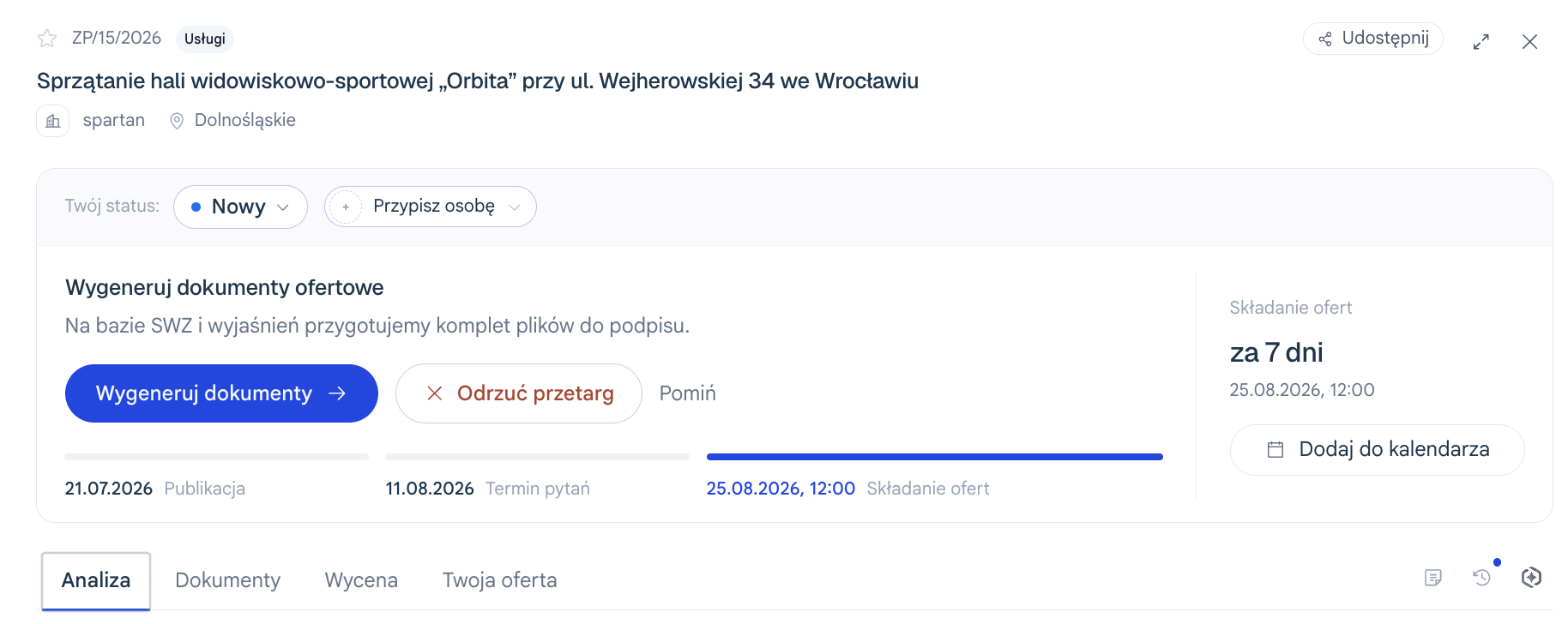
W górnej części widoku szczegółów postępowania znajdziesz pasek z przyciskami decyzji. Oto co robi każdy z nich. Część tych działań - przypisanie osoby, zmianę statusu, pobranie i odrzucenie - wykonasz też grupowo, wprost z listy (patrz punkt 3.4.3).
| Przycisk | Co robi |
|---|---|
| 📤 Generuj ofertę | Zleca przygotowanie dokumentów. Szczegóły → Moduł 4 |
| ↗️ Aplikuj bez generowania oferty | Oznacza, że bierzecie udział w postępowaniu, bez generowania dokumentów - przetarg zmienia status i trafia do odpowiedniej sekcji listy. Dostępny po kliknięciu „ptaszka” w niebieskim przycisku „Generuj ofertę” |
| Udostępnij | Pozwala na wysłanie mailem podsumowania danego przetargu do dowolnego odbiorcy (nie musi być użytkownikiem Mimiry). |
| ❌ Odrzuć przetarg | Usuwa przetarg z listy i uczy algorytm, jakiego rodzaju zamówień Mimira nie powinna rekomendować. |
| 👤 Przypisz osobę | Przypisuje członka zespołu jako osobę odpowiedzialną za dany przetarg. Przypisanie zmienisz też wprost z listy, a przetargi można później filtrować per osoba (patrz sekcje 3.3 i 3.4) |
| 🗒️ Notatki | Dodajesz własne notatki dotyczące tego przetargu. |
| ⭐ Ulubione | Oznaczenie gwiazdką dla łatwiejszego wyszukiwania. |
| 🤖 Asystent AI | Analizuje załączniki, cytuje źródła. Dostępny bezpośrednio z analizy - szczegóły w sekcji 3.10 |
| ⋯ Menu | Pobierz jako .docx lub Oznacz jako nieprzeczytane. |
3.15: Odrzucanie niedopasowanych przetargów
Szczegóły dotyczące generowania ofert omawiamy w Module 4. Tu skupimy się na czynności nie mniej ważnej, tj. odrzucaniu przetargów, w których z jakichś powodów nie chcecie wziąć udziału.
Im więcej przetargów odrzucisz, tym trafniejsze będą kolejne rekomendacje. To jak uczenie algorytmu: "takie nie, takie tak".
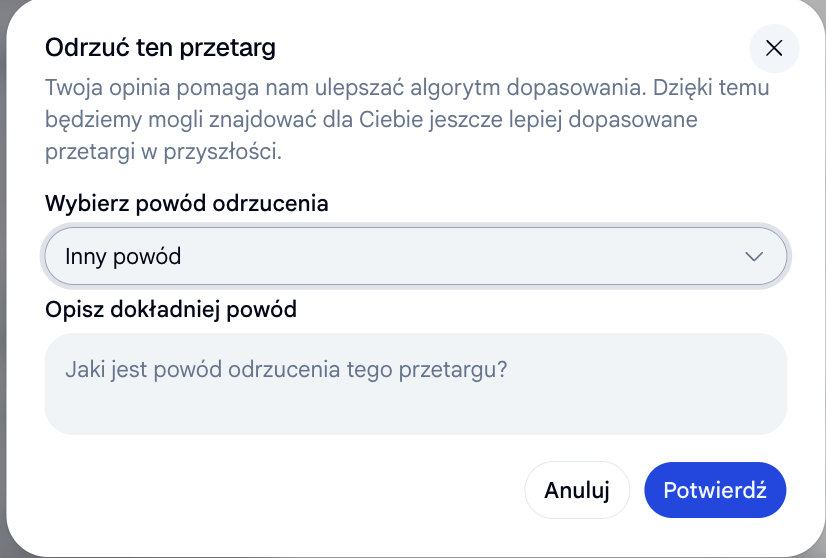
Odrzucać możesz pojedynczo - z widoku szczegółów postępowania - albo grupowo: zaznacz kilka przetargów na liście i odrzuć je jednym działaniem (patrz punkt 3.4.3).
Nie bój się odrzucać. To nie kasuje przetargu z systemu, tylko mówi AI, że to nie Twoja branża.
Po kliknięciu Odrzuć zapytamy Cię o powód tej decyzji. Każdy powód inaczej wpływa na algorytm: