
5.0: Czego się nauczysz
- Jak korzystać ze strony głównej (§5.1)
- Jak poruszać się po Mimirze używając panelu bocznego (§5.2)
- Gdzie znajdziesz listę swoich przetargów w nowym widoku „Przetargi”
- Jak pilnować terminów w kalendarzu przetargów
- Jak określić ustawienia ogólne i dot. Twojego zespołu (§5.5, §5.6)
- Jak sprawdzić statystyki pracy zespołu w zakładce Aktywność (§5.7)
- Gdzie sprawdzisz swoją subskrypcję i wykupione funkcjonalności
5.1: Dashboard (Strona główna)
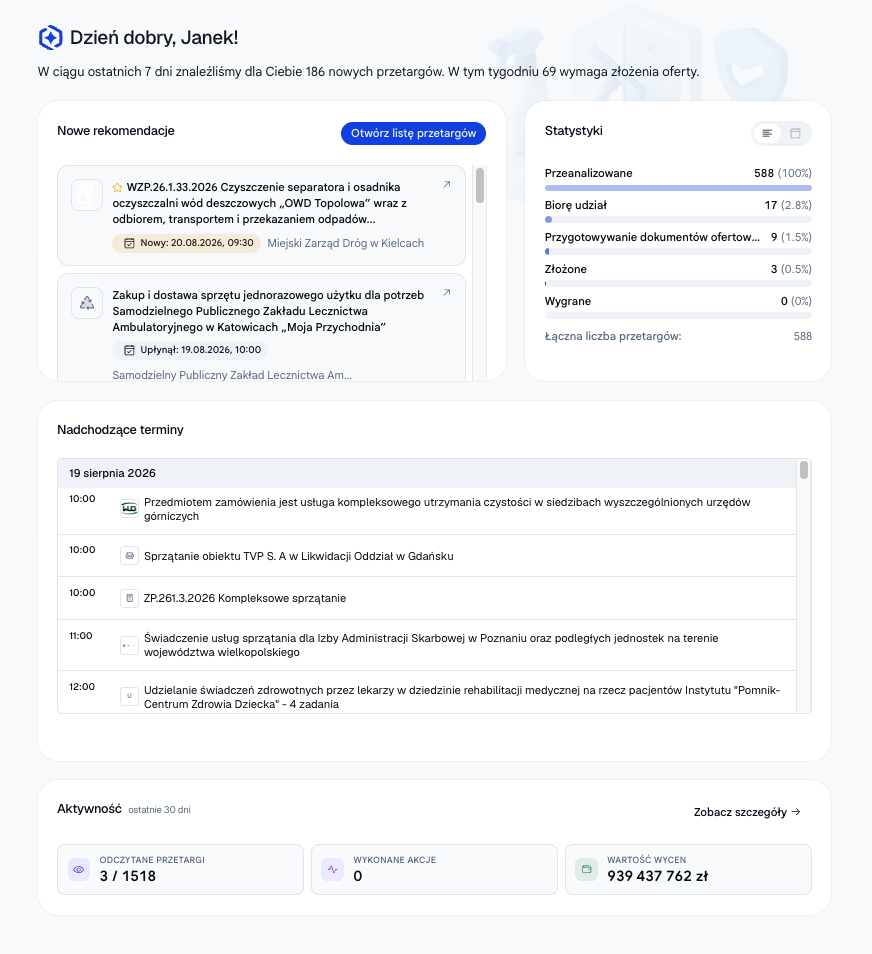
Strona główna to pierwszy ekran, który widzisz po zalogowaniu. Znajdziesz na nim podsumowanie najważniejszych informacji dot. Twojego udziału w przetargach publicznych:
- Ile nowych przetargów rekomendowaliśmy Ci w ostatnim tygodniu
- W ilu przetargach termin składania ofert upływa w ciągu kolejnych 7 dni
- Jakie są najbliższe terminy składania ofert
- Jakie przetargi ostatnio rekomendowaliśmy
- Statystyki Waszego udziału w przetargach publicznych
- w ilu postępowaniach Mimira rekomendowała udział
- w ilu postępowaniach zdecydowaliście się wystartować
- w ilu postępowaniach Mimira przygotowała dla Was ofertę
- w ilu postępowaniach złożyliście oferty
- w ilu postępowaniach wygraliście zamówienie publiczne
5.2: Panel boczny — nawigacja po platformie
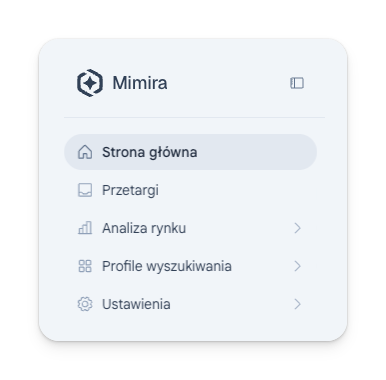
Po lewej stronie platformy znajdziesz panel boczny, z którego przechodzisz między głównymi obszarami pracy:
- Strona główna — podsumowanie najważniejszych informacji o Waszym udziale w przetargach
- Przetargi — jedno miejsce z listą Waszych bieżących postępowań, nowymi rekomendacjami i wyszukiwaniem w bazie postępowań Mimiry
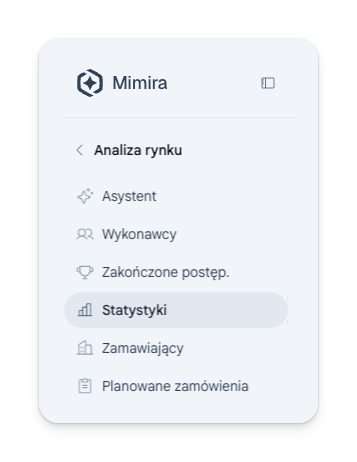
- Analiza rynku — dostęp do zakładek z Wykonawcami, Zakończonymi postępowaniami, statystykami rynku, Zamawiającymi i Planowanymi Zamówieniami.
- Profile wyszukiwania — tutaj możesz edytować poszczególne profile dopasowań, na podstawie których będziemy Ci rekomendować postępowania w zakładce “Przetargi”
- Ustawienia — tutaj ustawisz wszystkie kluczowe informacje o firmie jak:
- adres,
- dane do uzupełnianych przez nas dokumentów,
- szczegóły swojej subskrybcji oraz możliwość jej edytowania i anulowania,
- zespół i role,
- statusy przetargów,
- preferencje powiadomień email,
- wgrać dokumenty niezbędne do uzupełnianych przez nas ofert - np. referencje czy certyfikaty
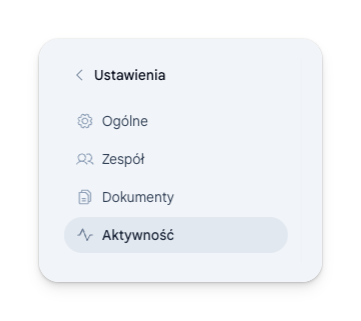
- podsumowanie aktywności i wykorzystania platformy całego Waszego zespołu.
5.3: Lista przetargów w widoku „Przetargi”
W tej zakładce znajdziesz wszystkie postępowania, od świeżo dopasowanych, przez archiwalne w których już startowaliście po nowe z wyszukiwarki, których nie dopasowaliśmy do Twojego profilu a pasują do wyszukiwania. Poszczególne statusy są pogrupowane w zwijalne sekcje według statusu postępowania.
Pełny opis tej listy — sekcje statusów, filtry, zapisywane „Widoki”, działania grupowe oraz widok szczegółów postępowania — znajdziesz w Module 3: Przetargi - lista, widoki i szczegóły postępowania.
5.4: Ustawienia ogólne
Ustawienia ogólne umożliwiają Ci:
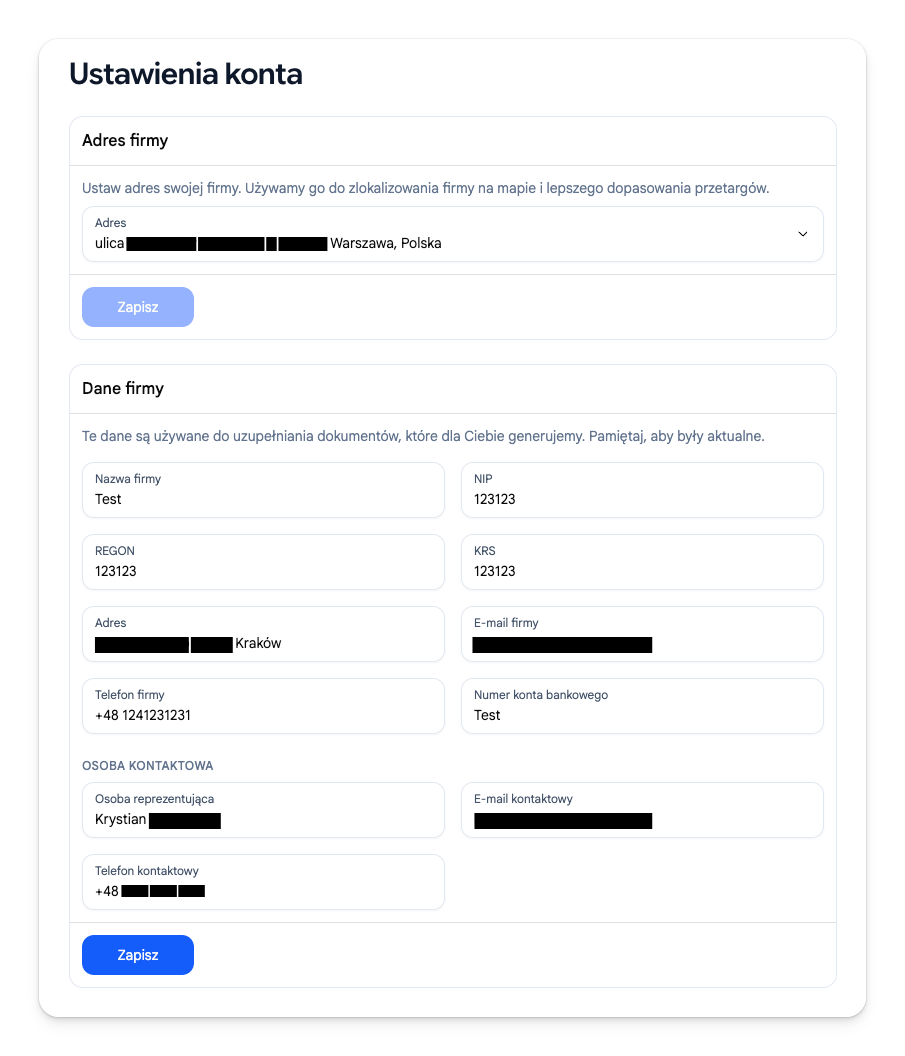
- ustawienie adresu siedziby Twojej firmy (wykorzystywany do filtrowania przetargów po promieniu od siedziby w widoku „Przetargi” — na liście i w wyszukiwaniu) oraz danych firmy, których użyjemy do uzupełniania dokumentów.
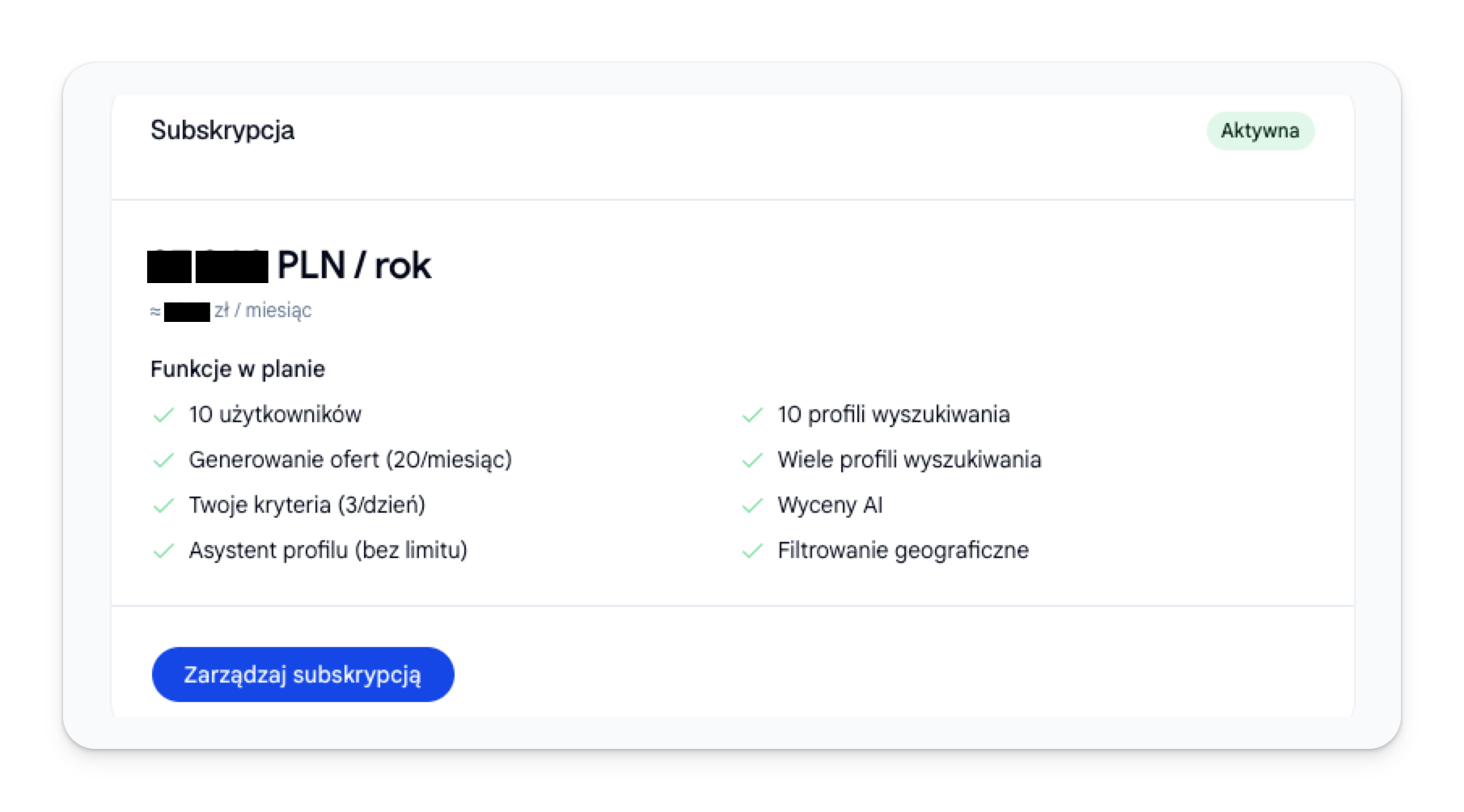
- szczegóły subskrybcji
- Jakie funkcjonalności platformy masz aktualnie wykupione (moduły, pakiety Usług Przygotowania Dokumentacji, dodatki takie jak Analiza rynku)
- Miesięczny koszt subskrypcji (netto)
- Okres rozliczeniowy
- Liczba użytkowników
- Modyfikację pakietu (rozszerzenie, ograniczenie, rezygnację) zgłaszasz mailem na info@mimira.eu. Zmianę planu, danych do faktury i karty płatniczej, pauzę oraz anulowanie subskrypcji — opisaliśmy w Module 7: Kwestie administracyjne.
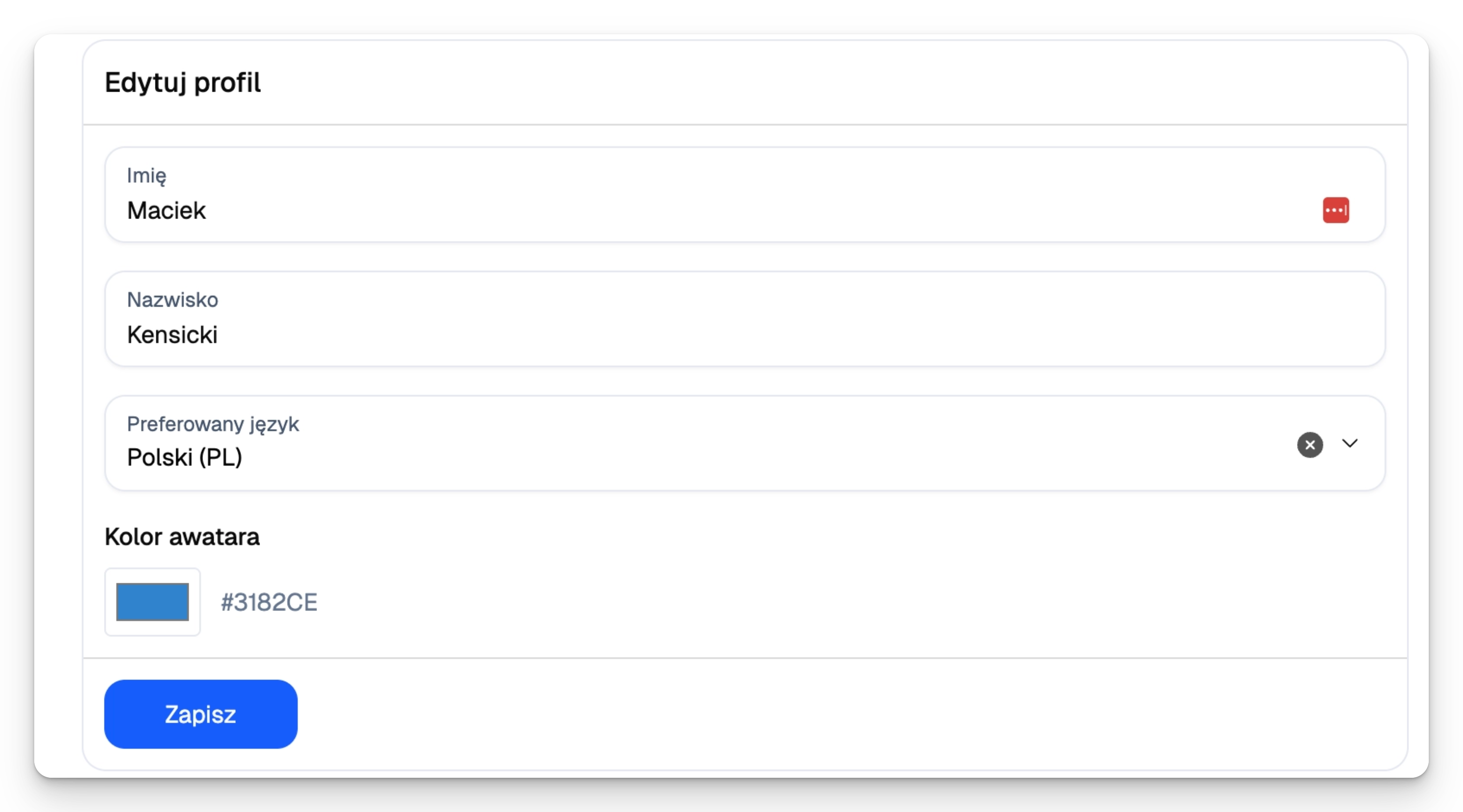
- edytowanie danych Twojego profilu
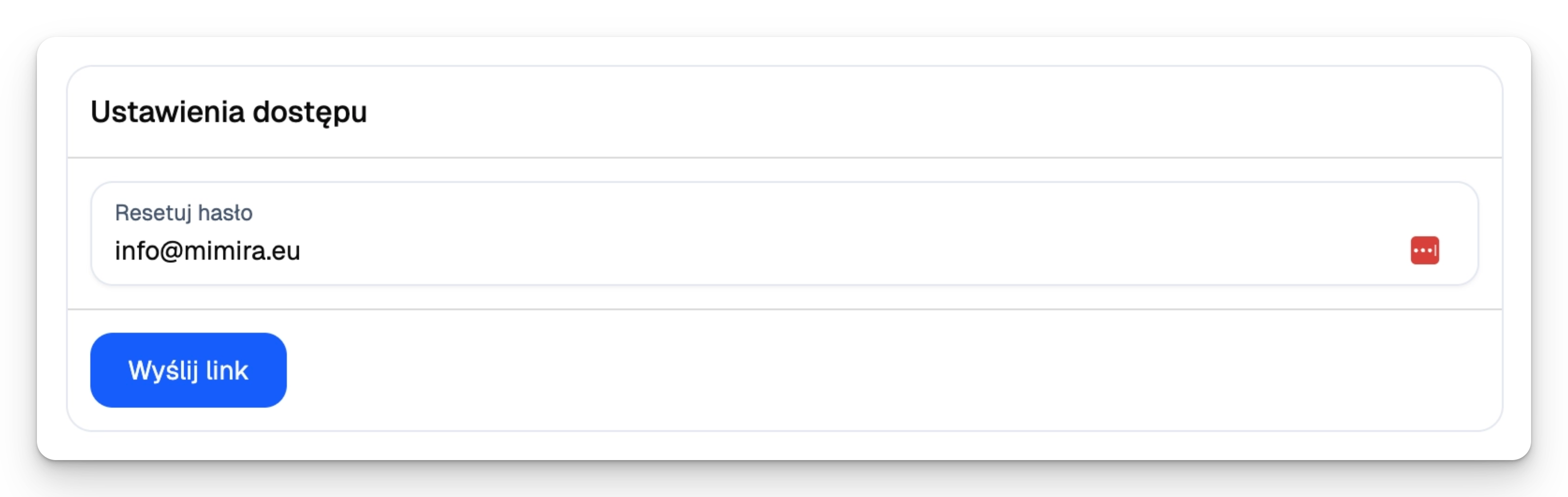
- zresetowanie hasła dostępu do platformy
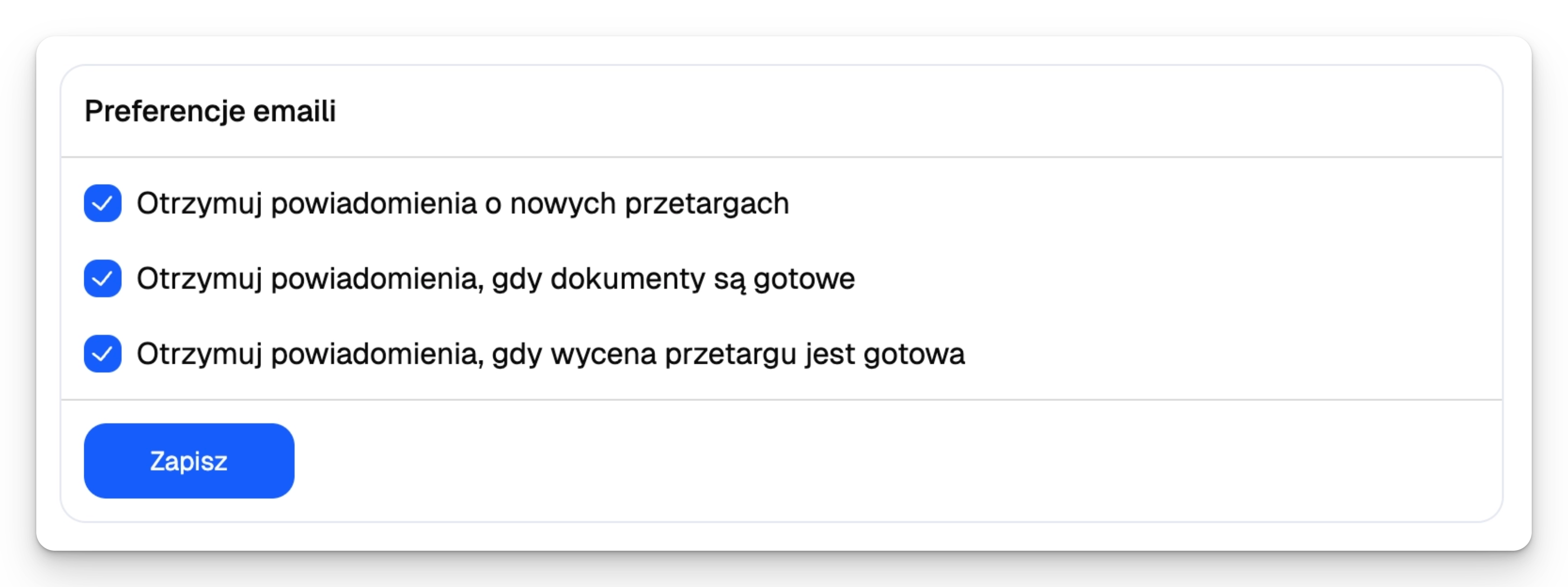
- ustawienie jakiego rodzaju maile, chcesz od nas otrzymywać
5.5: Ustawienia - zarządzanie zespołem
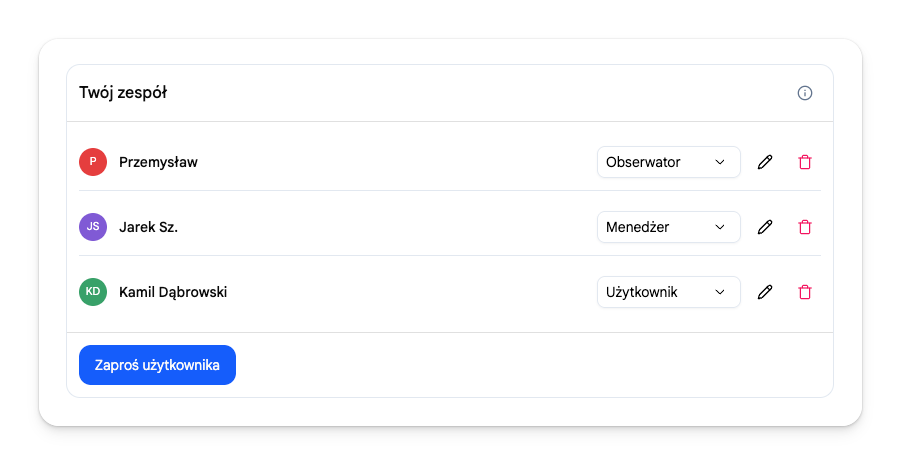
Jeśli w Twojej firmie ktoś jeszcze pracuje z przetargami, możesz dodać go do firmowego konta na Mimirze. Każdy użytkownik dostaje własny login i widzi te same przetargi.
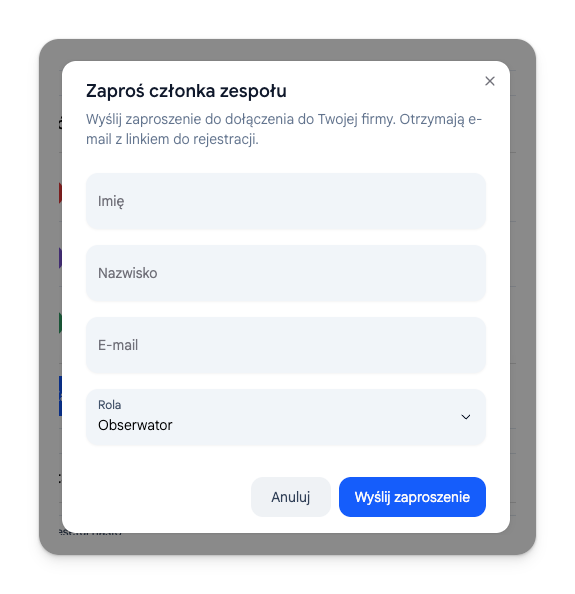
Lista członków zespołu dostępna jest w zakładce “Ustawienia - Zespół”, gdzie możesz edytować ich dane, zmienić uprawnienia lub zaprosić nowe osoby wpisując ich imię, adres e-mail oraz nadając odpowiednią rolę.
Nowy użytkownik otrzyma na podany adres e-mail spersonalizowane informacje do logowania wraz z linkiem do platformy
Uwaga! Liczba możliwych członków zespołu jest zależna od Twojego planu i poziomu subskrypcji.
5.6.1: Role i uprawnienia użytkowników
Na platformie istnieją trzy poziomy uprawnień. Rolami w firmie mogą zarządzać wszyscy Menedżerowie w zakładce Ustawienia → Zespół.
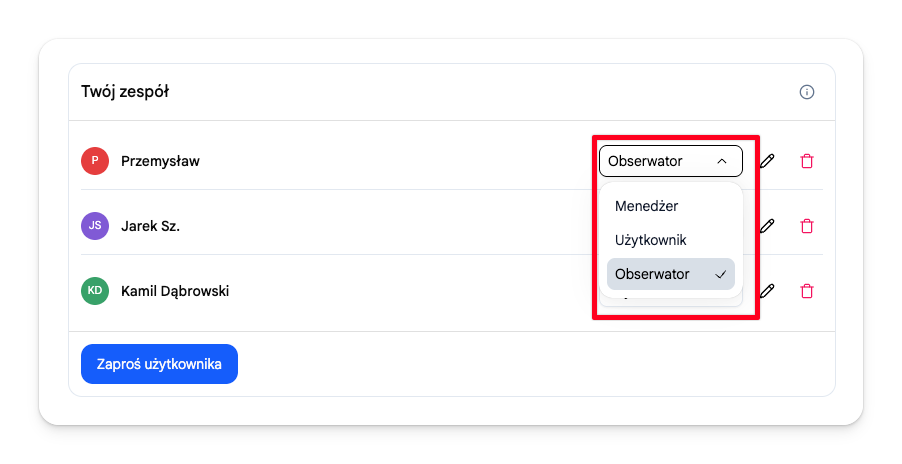
💡 Ważne: domyślnie wszyscy istniejący użytkownicy mają rolę Menedżera — wprowadziliśmy tak, żeby zachować wsteczną kompatybilność po wdrożeniu systemu ról i nie zabrać nikomu dostępu. Jeśli chcesz zawęzić uprawnienia konkretnych osób, zmień ich rolę w zakładce Zespół.
Menedżer — pełen dostęp:
- Zarządza zespołem, subskrypcją, profilami wyszukiwania, statusami przetargów, Twoimi kryteriami analizy
- Widzi wszystkie przetargi w firmie
- Przypisuje przetargi współpracownikom
- Generuje wyceny i dokumenty, korzysta z asystenta AI
- Eksportuje dane, ogląda statystyki firmy
Użytkownik — pełna praca na swoich przetargach:
- Widzi przetargi przypisane do siebie oraz nieprzypisane
- W pełni pracuje na nich: notatki, dokumenty, wyceny, asystent AI, eksporty
- ❌ Nie zarządza zespołem, subskrypcją ani profilami wyszukiwania
- ❌ Nie może przypisywać przetargów innym osobom
Obserwator — tryb tylko do odczytu:
- Widzi cały katalog przetargów firmy
- Otrzymuje powiadomienia e-mail o nowych dopasowanych przetargach
- ❌ Nie edytuje statusów, nie generuje wycen ani dokumentów, nie korzysta z asystenta AI, nie eksportuje
5.6: Zakładka Aktywność
W menu po lewej stronie znajdziesz zakładkę Aktywność — to historia działań na Twoim koncie i przetargach.
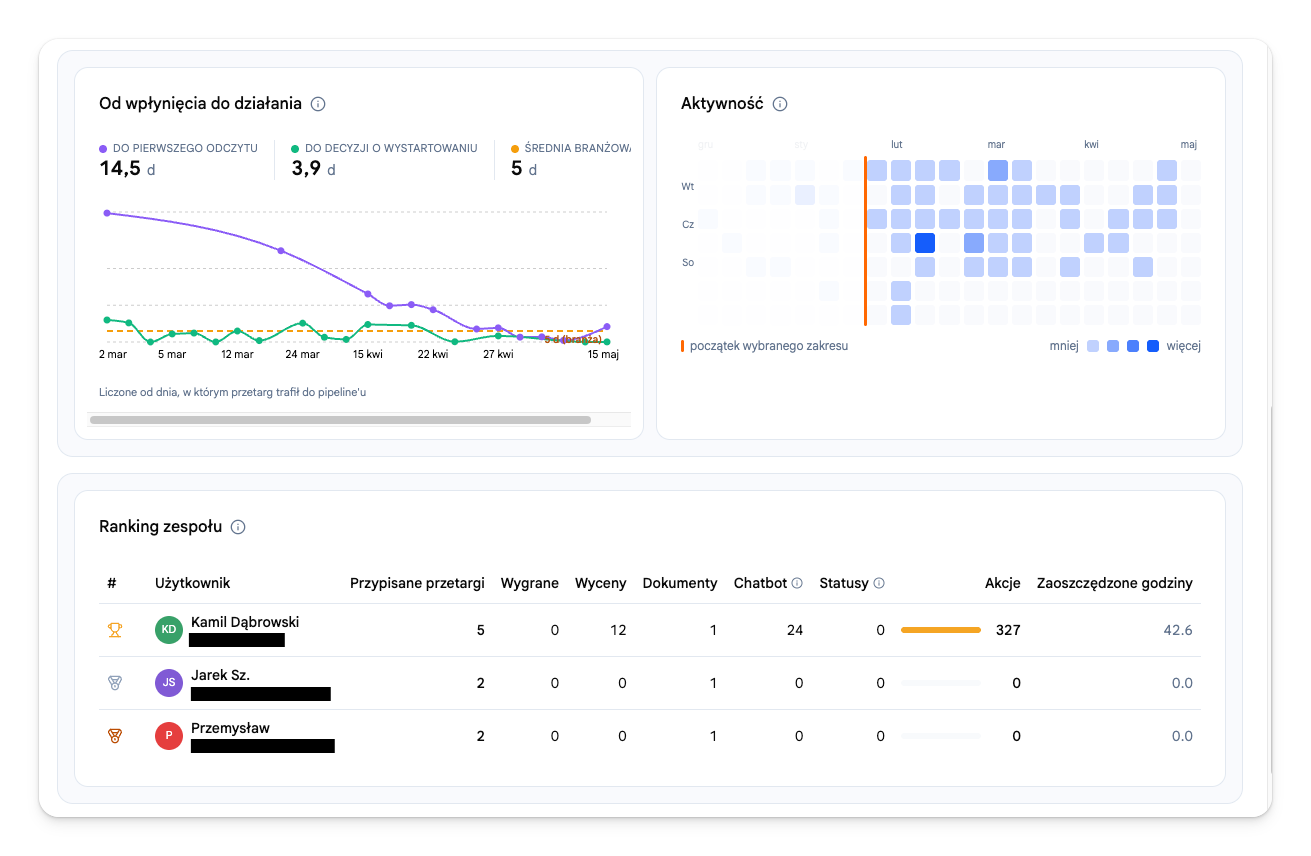
Ile przetargów weszło do lejka i ile z niego wyszło, ile czasu zajmuje zespołowi pierwsze wyświetlenie przetargu i podjęcie decyzji, kiedy w tygodniu pojawia się najwięcej aktywności oraz ile przetargów obsłużył każdy z członków zespołu.
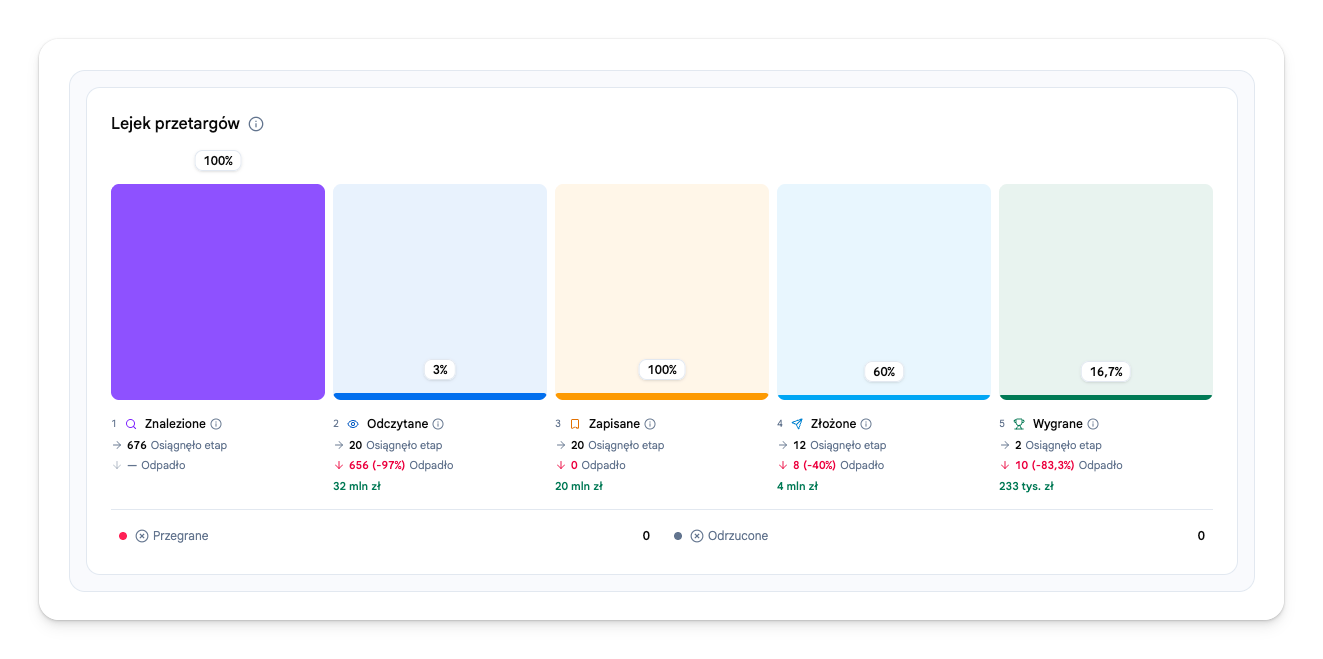
Lejek pokazuje konwersję między etapami, wykres aktywności rozkład pracy w tygodniu, a ranking zespołu — aktywność poszczególnych użytkowników.
Te statystyki są dostępne dla menedżerów i administratorów konta w zakładce Aktywność.
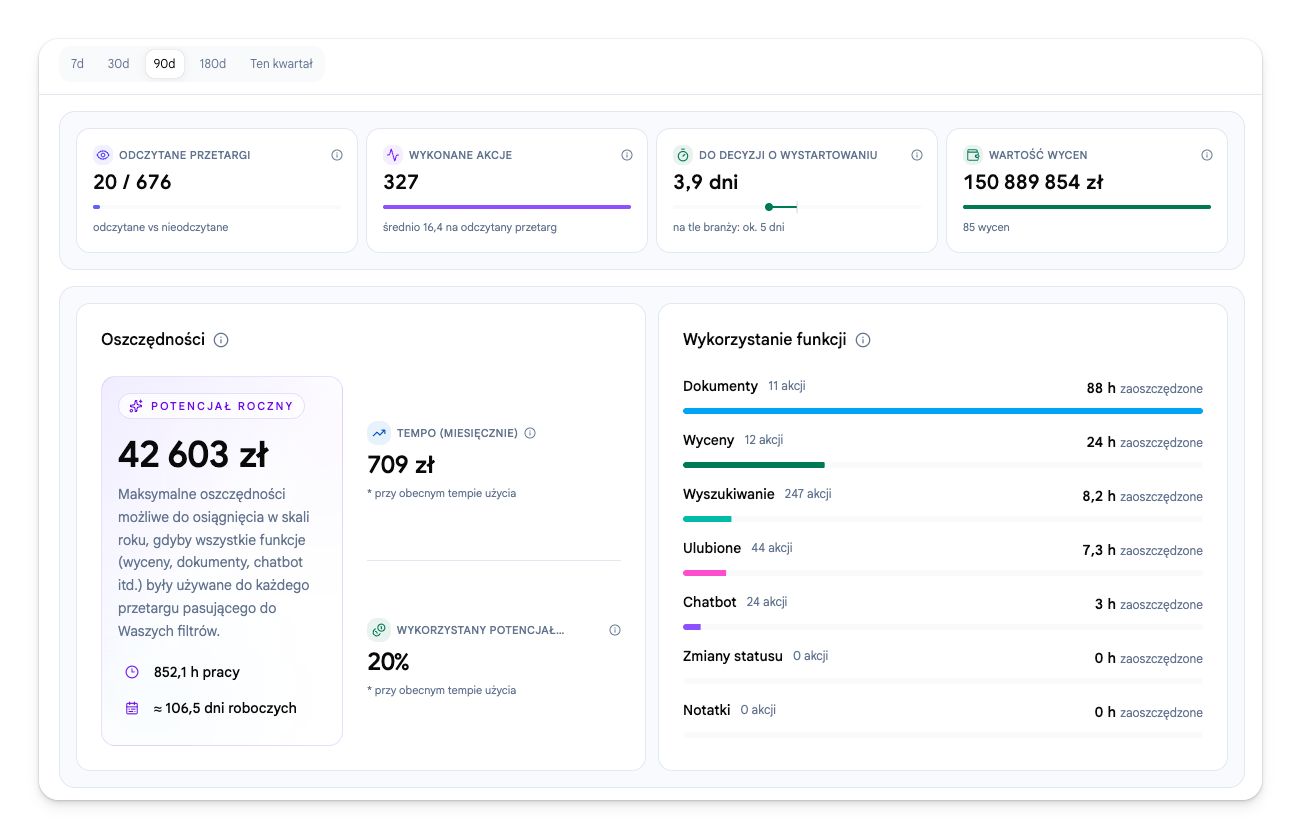
Znajdziesz tutaj sporo statystyk o wykorzystaniu funkcji poszczególnych, wykonanych akcjach, czasie działania na poszczególnych etapach procedowania przetargu. Szacujemy również tutaj jakie oszczędności (w godzinach pracy i pieniądzach) możesz uzyskać wykorzystując w pełni naszą platformę.
Pokazujemy też pełen lejek działania na przetargach i gdzie najczęściej odpadają dane przetargi.
Dodatkowo możesz zobaczyć czas reakcji zespołu i “ranking” działań poszczególnych użytkowników platformy.
To wszystko! Od teraz poruszanie się po platformie Mimira nie powinno być już dla Ciebie wyzwaniem 🙂 Wyszukiwanie w całej bazie zamówień publicznych Mimiry opisaliśmy w Module 3: Przetargi - lista, widoki i szczegóły postępowania.