
8.0: Czego się nauczysz
Analiza rynku (nazywana też Market Intel) ma sześć podzakładek. Nauczysz się, do czego służy cały moduł (§8.1) i każda z jego zakładek:
- Asystent — rozmawiasz z AI o rynku w naturalnym języku (§8.2)
- Wykonawcy — baza 90 tys. firm startujących w przetargach, z danymi kontaktowymi (§8.3)
- Zakończone postępowania — 300 tys. historycznych przetargów z wynikami (§8.4)
- Statystyki — pulpit rynku (aktywność, regiony, ranking wykonawców) (§8.5)
- Zamawiający — baza 27 tys. instytucji ogłaszających przetargi (§8.6)
- Planowane zamówienia — plany postępowań na kolejne miesiące (§8.7)
8.1: Do czego służy Analiza rynku
Analiza rynku to moduł, w którym przeszukujesz historyczne zamówienia publiczne — całą wieloletnią bazę zakończonych postępowań, wykonawców i zamawiających. Do czego to służy:
- Analiza konkurencji — kto wygrywa przetargi w Twojej branży, w jakim wolumenie i po jakich cenach
- Rozpoznanie zamawiających — którzy zamawiający systematycznie ogłaszają przetargi w Twojej kategorii i z jakimi budżetami
- Kalibracja własnych ofert — porównanie własnych stawek z historycznymi cenami wygrywającymi
- Planowanie sprzedaży — plany postępowań publikowane przez zamawiających na kolejny rok
- Prospecting sprzedażowy — jeśli sprzedajesz zwycięzcom przetargów, znajdziesz ich tutaj wraz z osobami decyzyjnymi
Dane z Analizy rynku masz też pod ręką w osobnej sekcji wewnątrz analizy postępowania — przy konkretnym przetargu widzisz od razu kontekst rynkowy (dostępne dla firm, które mają wykupiony moduł Analiza rynku). Opisujemy to w Module 3: Przetargi - lista, widoki i szczegóły postępowania.
💡 Analiza rynku to dodatkowy moduł, płatny osobno. Jeśli chcesz go aktywować lub przetestować — skontaktuj się ze swoim opiekunem albo napisz na info@mimira.eu.
8.2: Asystent Analizy rynku
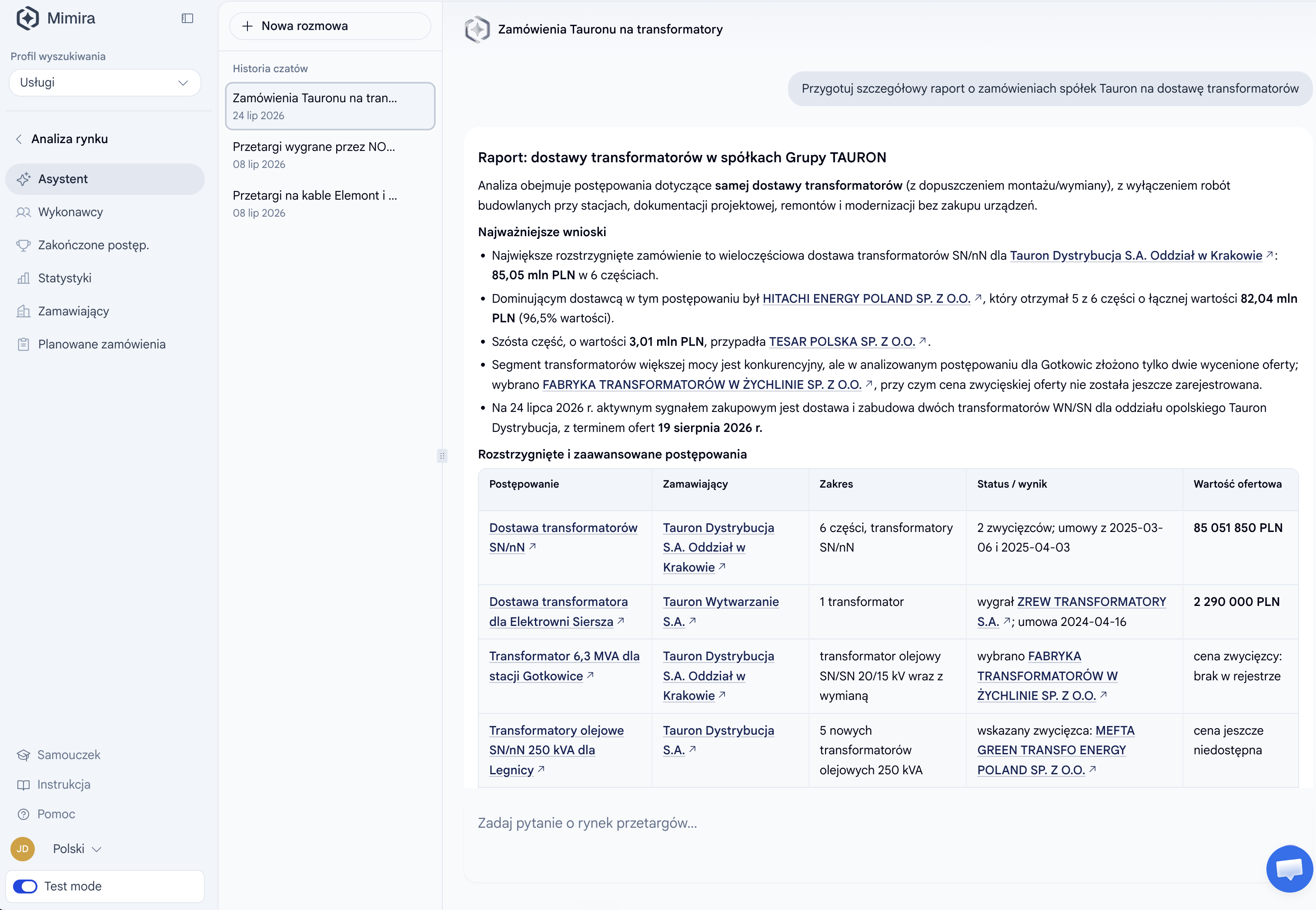
Zamiast klikać przez filtry, możesz zadać pytanie asystentowi analizy rynku w naturalnym języku.
Dostęp: platform.mimira.eu/dashboard/intel/assistant
O czym możesz pytać: przetargi, oferty, zamawiający, wykonawcy — cały rynek polski.
Przykładowe pytania:
- „Którzy wykonawcy najczęściej wygrywają przetargi na roboty drogowe w Małopolsce?"
- „Jakie oferty złożono ostatnio na przetargi organizacji X?"
- „W jakich przetargach brał ostatnio udział wykonawca Y?"
Co dostajesz w odpowiedzi:
- Tekst z analizą
- Wykresy (rozkład branż, najwięksi zamawiający, trendy cen)
- Automatyczne odnośniki do wykonawców, zamawiających i przetargów — klikasz i przechodzisz do pełnego widoku
⏱️ Przygotowanie odpowiedzi trwa od 1 do 2 minut. Asystent musi przeszukać całą bazę i uporządkować wyniki, dlatego nie licz na natychmiastową odpowiedź.
Asystent zapamiętuje historię rozmów — w lewym panelu widzisz wszystkie poprzednie rozmowy, wracasz do nich albo zaczynasz nową klikając „Nowa rozmowa". Starą rozmowę usuwasz ikoną kosza.
8.3: Wykonawcy
Zakładka Wykonawcy to baza firm, które startowały w przetargach publicznych — łącznie ponad 90 tys. wykonawców.
Wyszukiwanie:
- Filtry: słowa kluczowe, kody CPV, zamawiający, województwo siedziby zwycięzcy, okres, wartość
- Zapisujesz zestaw filtrów jako preset (button „+ Zapisz")
Kolumny tabeli: nazwa wykonawcy, NIP, miasto siedziby, liczba wygranych części, skuteczność (procent wygranych z wszystkich złożonych ofert), sumaryczna wartość przegranych i wygranych ofert.
Karta wykonawcy (klikasz w wiersz — otwiera się panel po prawej):
- Wyniki dla całego rynku — liczba wygranych przetargów i części, skuteczność, suma wartości, przychód roczny firmy (dane z BizRaport)
- Dane kontaktowe — e-mail, strona www, osoba decyzyjna z KRS — wzbogacane automatycznie z BizRaport i modeli językowych
- Rejestr — NIP, KRS
- Struktura wygranych wg CPV — procentowy podział kategorii, w których wykonawca wygrywa
Karta wykonawcy jest szczególnie użyteczna dla firm, które sprzedają zwycięzcom przetargów — masz w jednym miejscu profil sprzedażowy możliwie szybko po zamknięciu postępowania.
8.4: Zakończone postępowania
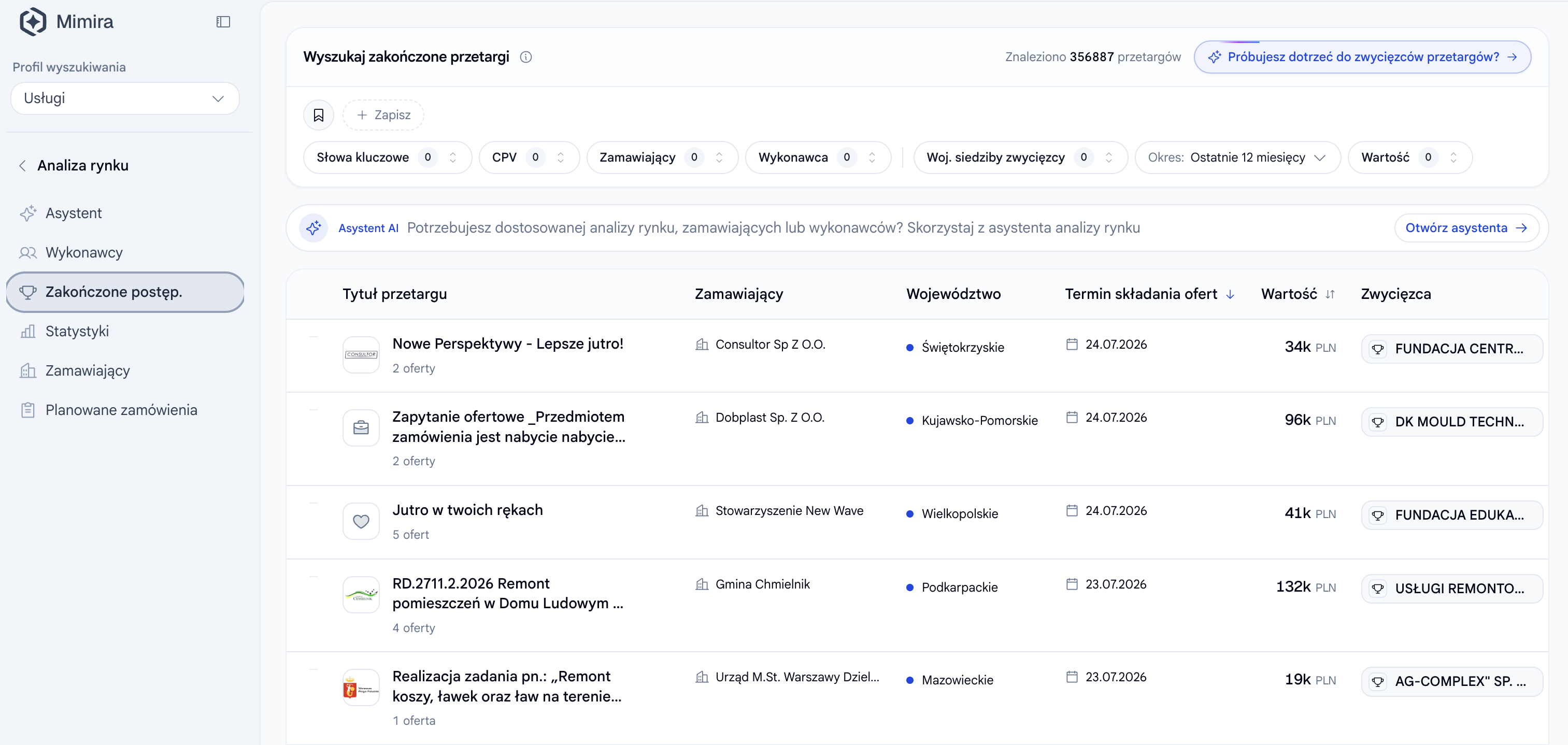
Zakładka Zakończone postępowania to lista historycznych przetargów z wynikami rozstrzygnięć.
Wyszukiwanie:
- Filtry: słowa kluczowe, CPV, zamawiający, wykonawca, województwo siedziby zwycięzcy, okres, wartość
Kolumny tabeli: tytuł przetargu, zamawiający, województwo, termin składania ofert, wartość, zwycięzca. Rozwijasz wiersz strzałką, żeby zobaczyć podział na części.
8.5: Statystyki (pulpit Analizy rynku)
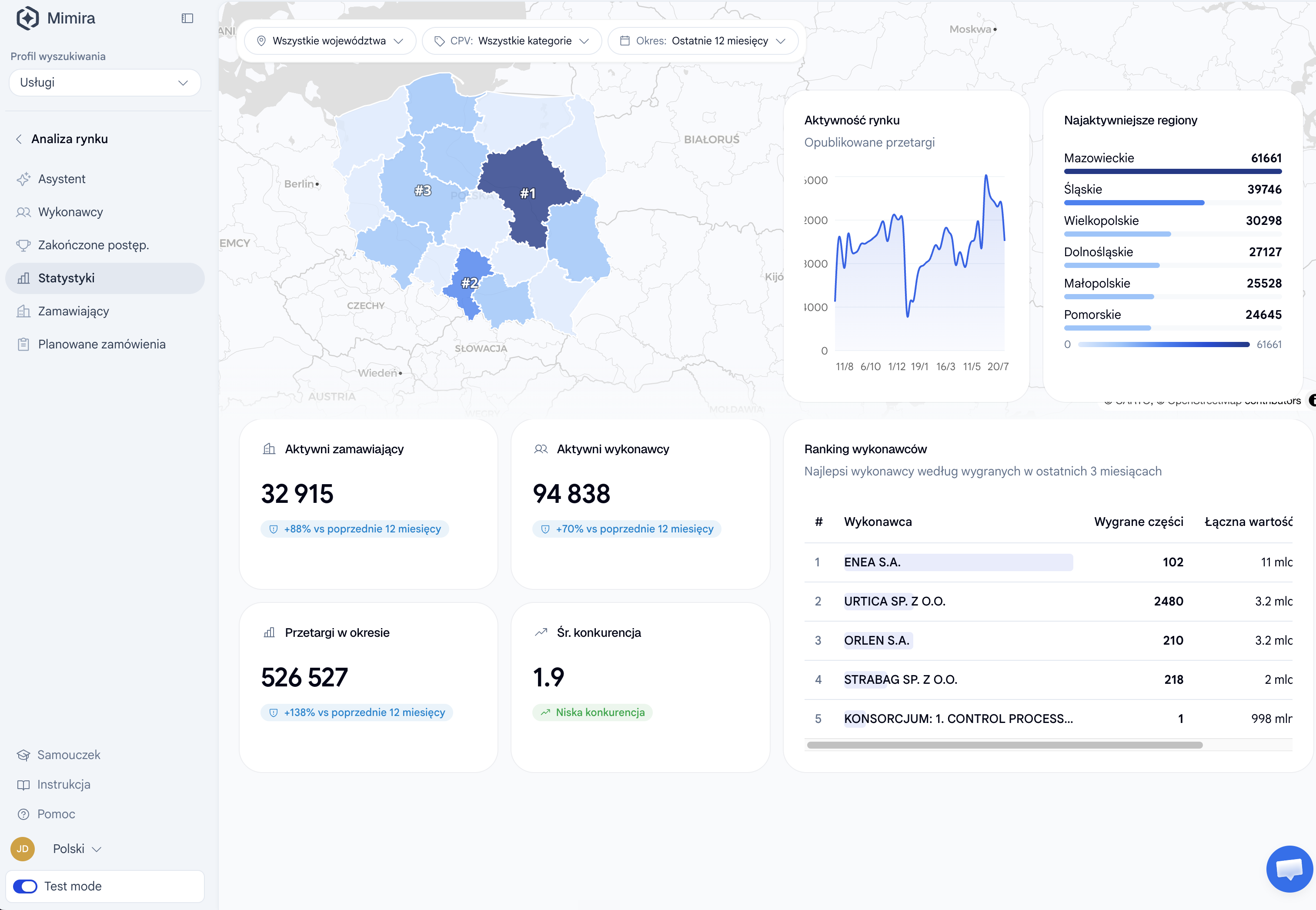
Zakładka Statystyki to pulpit z ogólnym obrazem rynku:
- Filtry górne: województwo, CPV, okres (domyślnie ostatnie 12 miesięcy)
- Wykres aktywności rynku — liczba opublikowanych przetargów w czasie
- Najaktywniejsze regiony — ranking wojewódzki
- Aktywni zamawiający — łączna liczba + zmiana rok do roku
- Aktywni wykonawcy — łączna liczba + zmiana rok do roku
- Ranking wykonawców — kto wygrał najwięcej w ostatnich 3 miesiącach
- Śr. konkurencja — średnia liczba ofert na przetarg
To pierwsze miejsce, do którego warto zajrzeć, kiedy chcesz w kilka sekund zobaczyć, co dzieje się na rynku w Twojej kategorii lub regionie.
8.6: Zamawiający
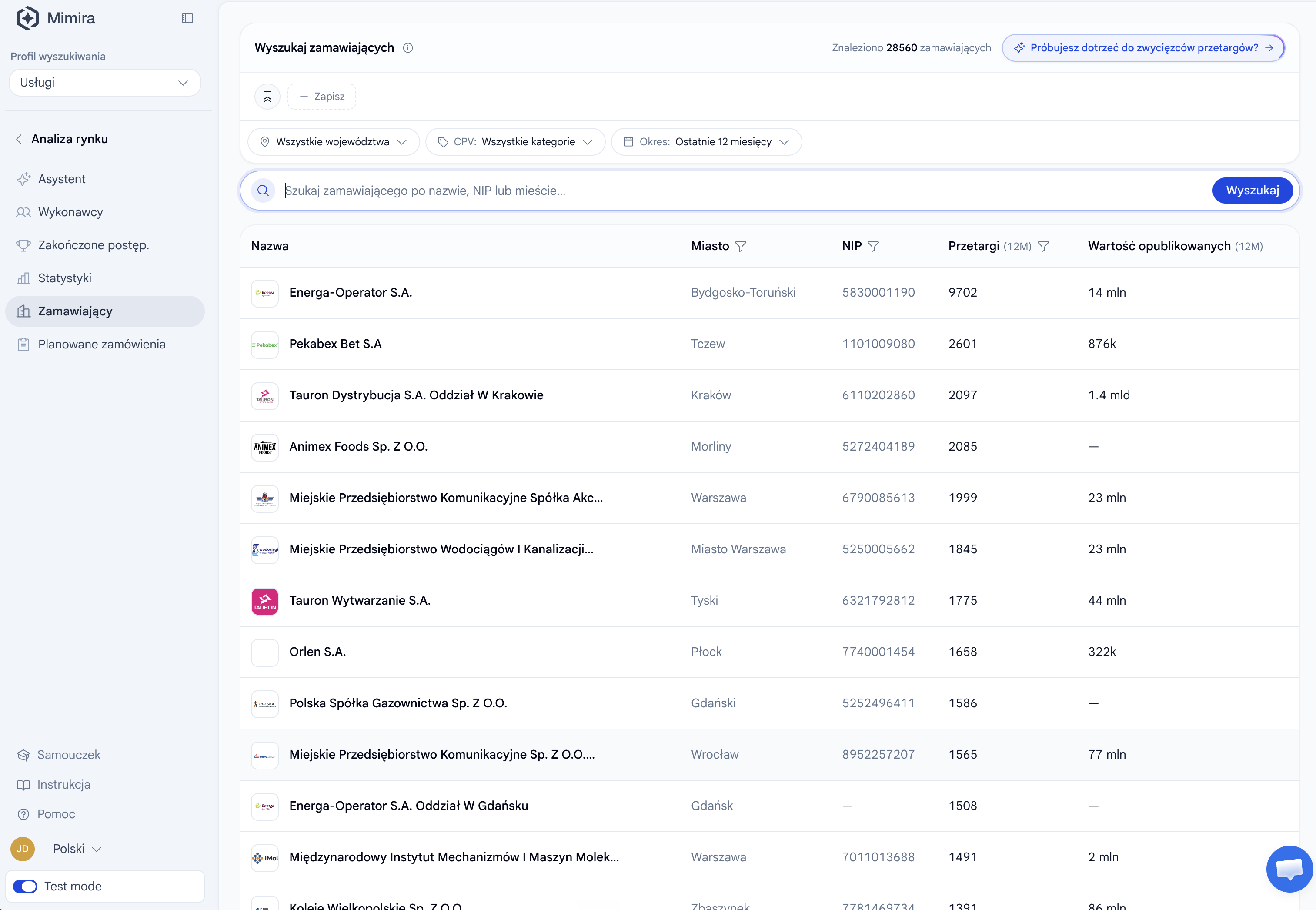
Zakładka Zamawiający to baza instytucji ogłaszających przetargi — około 27 tys. organizacji.
Wyszukiwanie: filtry (województwa, CPV, okres) plus wyszukiwarka po nazwie, NIP lub mieście.
Kolumny tabeli: nazwa, miasto, NIP, liczba ogłoszonych przetargów w ostatnich 12 miesiącach, wartość opublikowanych przetargów.
Klikając w konkretnego zamawiającego dostajesz szczegółową kartę — kategorie zakupowe, budżety, głównych wykonawców, z którymi współpracuje.
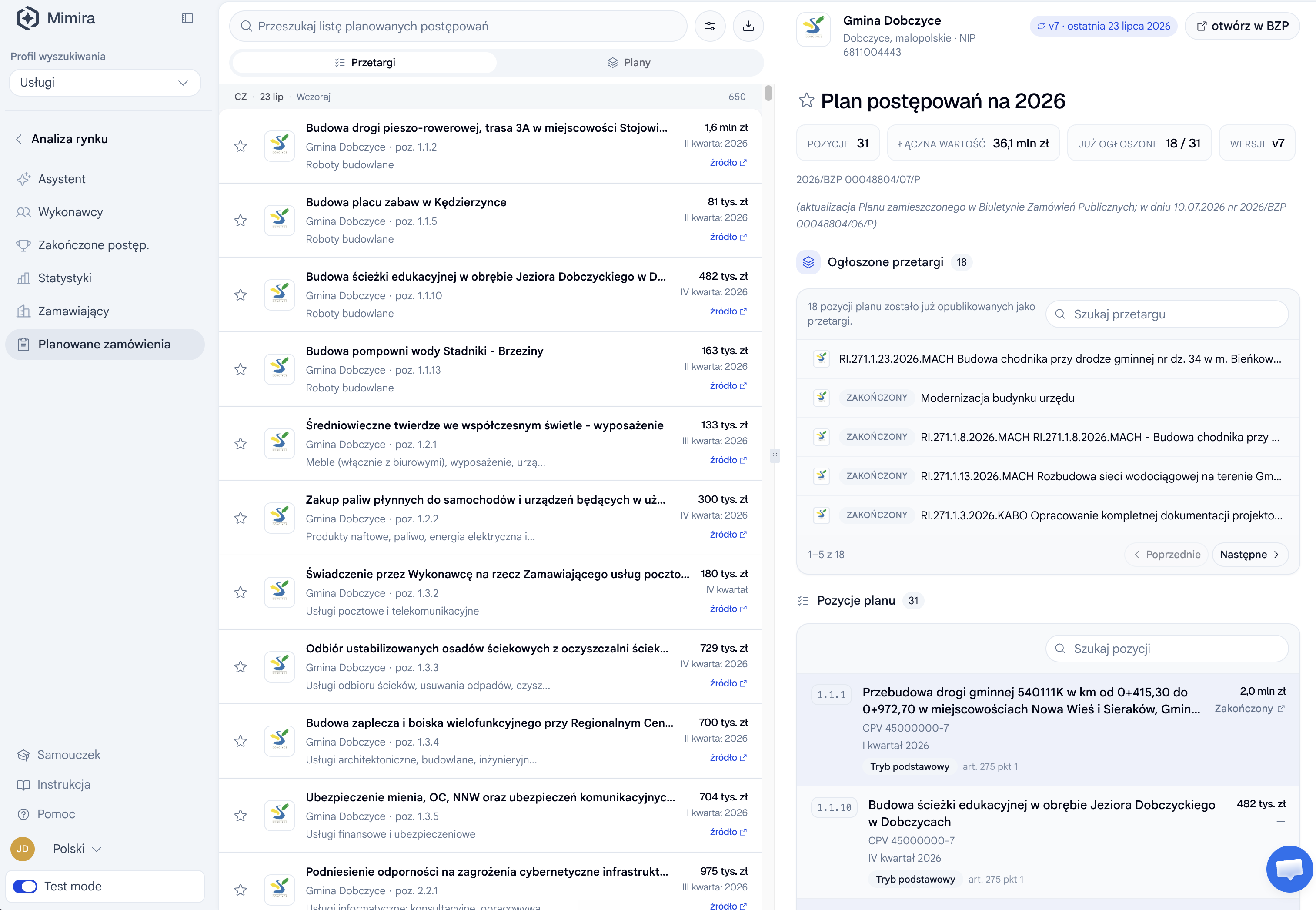
8.7: Planowane zamówienia
Zakładka Planowane zamówienia pokazuje plany postępowań publikowane przez zamawiających — informacje o zamówieniach, które ogłoszą w kolejnych miesiącach, wraz z szacunkowymi wartościami.
Dwie zakładki:
- Przetargi — poszczególne pozycje z planów (jeden wiersz = jedno planowane zamówienie)
- Plany — pełne plany postępowań danego zamawiającego, z historią wersji (widzisz, jak plan zmieniał się w czasie)
Karta planowanego przetargu: nazwa, zamawiający + numer pozycji (np. „poz. 1.3.1"), tryb postępowania (Tryb podstawowy / Ograniczony…), szacunkowa wartość, planowany kwartał ogłoszenia, badge „Opublikowany" (gdy plan jest nadal aktualny), link do źródła (BIP zamawiającego).
Dodatkowe funkcje:
- Gwiazdka — obserwujesz konkretny plan, dostajesz powiadomienie o zmianach
- Ikonka pobierania — eksport listy planowanych zamówień do XLSX
- Grupowanie po dniach publikacji (widzisz, co przybyło wczoraj)
Zakładka pozwala Ci przygotować się do przetargu z wyprzedzeniem — zanim ogłoszenie oficjalnie trafi na Twoją listę przetargów w widoku „Przetargi" - lub po prostu lepiej oszacować cenę, z którą warto wystartować.
Gratulacje — to koniec kursu Mimira 101! Udało Ci się przejść przez wszystkie moduły: od rejestracji i pierwszych kroków, przez profile wyszukiwania, codzienną pracę z przetargami i dokumenty ofertowe, aż po Analizę rynku.
Jeśli zostały pytania albo chcesz coś dopasować do specyfiki swojej firmy — napisz na info@mimira.eu lub złap nas na czacie na platformie. Trzymamy kciuki za Twoje kolejne wygrane przetargi 🙂